




ANASUHARA
Aprel Team
-
В составе
-
Посещение
Весь контент ANASUHARA
-
Qtile — динамический расширяемый оконный менеджер, который легко настроить. Garuda Qtile использует jgmenu, что позволяет легко и удобно запускать приложения, не запоминая привязки клавиш. Скачать: Garuda Qtile.torrent
-
Garuda Linux KDE Lite создана для пользователей, которым не нужно дополнительное программное обеспечение и функции и которые жалуются на раздувание. Он содержит только минимум пакетов, необходимых для начала работы. (Вы сами по себе, мы не предоставляем никакой поддержки облегченным версиям KDE!) Скачать: Garuda KDE Lite.torrent
-
Garuda Linux [KDE-Git Edition] создана для пользователей, которые хотят протестировать новейшее программное обеспечение и функциональные возможности. Он содержит git-версии пакетов. Для этого издания предоставляется ограниченная поддержка. Скачать: Garuda KDE-git.torrent
-
Что такое игровое издание? Версия Gaming имеет те же настройки и выглядит, что и обычная версия Dr460nized. Поставляется с предустановленным множеством программного обеспечения, которое может понадобиться геймеру Linux. Включенное программное обеспечение: Пусковые установки: Steam, Heroic Games Launcher, itch, Lutris, Minigalaxy WINE, Boxtron, Proton GE custom, DXVK, faudio, vkd3d GOverlay, ReplaySorcery, SteamTinkerLaunch, MangoHud, Gamemode и vkBasalt. Инструменты: CoreCtrl, DisplayCAL, NoiseTorch, OBS Studio, KeyboardVisualizer, OpenRGB, FancontrolGUI и Piper. Коммуникация: Discord, Mumble. Эмуляторы: Retroarch (со всеми ядрами). Виртуализация: Virt-manager (интерфейс для QEMU/KVM и libvirt). Игры: kde-игры и другие. Скачать: Garuda Dr460nized Gaming.torrent
-
Dr460nized версии Garuda Linux предлагают темную, размытую и полностью захватывающую атмосферу Plasma. Рабочий процесс аналогичен Mac: меню приложения встроено прямо в верхнюю панель. ? Скачать: Garuda KDE Dr460nized.torrent
-
GNOME — это современная среда рабочего стола, чистая и красивая. Он ориентирован на простоту использования. Скачать: Garuda GNOME.torrent
-
Xfce — это облегченная среда рабочего стола для UNIX-подобных операционных систем. Он стремится быть быстрым и потреблять мало системных ресурсов, но при этом оставаться визуально привлекательным и удобным для пользователя. Xfce хорошо известен как надежная и стабильная среда рабочего стола. Скачать: Garuda Xfce.torrent
-
Какие минимальные системные требования у Garuda Linux? Garuda Linux — дистрибутив Linux на основе операционной системы Arch Linux 30 ГБ дискового пространства 4 ГБ ОЗУ Видеокарта с OpenGL 3.3 или выше 64-битная система Процесс установки Загрузите компьютер и нажмите клавишу производителя, чтобы открыть утилиту настройки вашего устройства. Используемые общие клавиши: Esc, Удалить, F1, F2, F9, F10, F11 или F12. Найдите более распространенные клавиши и кнопки. Отключите fastboot и безопасную загрузку. Последнее явно невозможно отключить — попробуйте вместо этого очистить ключи безопасной загрузки. Дополнительную информацию можно найти в руководстве к вашему устройству/материнской плате. Убедитесь, что контроллер SATA вашего устройства установлен в режим AHCI в утилите настройки вашего устройства. В противном случае ядро Linux может не обнаружить ваш диск. Если ваша прошивка поддерживает UEFI, настройте свое устройство на использование UEFI только в утилите настройки. По возможности UEFI предпочтительнее BIOS. Создайте загрузочный USB-накопитель с помощью DD/Etcher/Ventoy/Rufus. Из утилиты настройки загрузитесь с USB-накопителя: вы можете увидеть отдельные команды для одного и того же устройства. Например, вы можете увидеть USB-накопитель UEFI и USB-накопитель BIOS. Каждая команда использует одно и то же устройство и носитель, но загружает компьютер в другом режиме прошивки. Мы рекомендуем загружать диск в режиме UEFI, если он указан. После загрузки живого носителя запустите установщик и следуйте инструкциям по установке. Рекомендации Двойная загрузка Garuda Linux может привести к неожиданным проблемам! Имейте в виду, что другая ОС может изменить приоритеты загрузки EFI в UEFI или перезаписать загрузчик в системах BIOS. Наш дистрибутив оптимизирован для работы на реальном оборудовании. Установка на виртуальные машины не рекомендуется, так как это может привести к неприятным последствиям! (например, помощник по настройке не работает) Вы можете просмотреть этот видеоурок, если вам нужно более подробное объяснение установки Garuda Linux. По возможности старайтесь избегать использования Snapd и Flatpack. Они считаются неподдерживаемыми. Где скачать Garuda? Garuda Linux [KDE Dragonized Gaming Edition] Garuda Linux [KDE Dragonized Edition] Garuda Linux [GNOME Edition] Garuda Linux [Xfce Edition]
-
https://store.steampowered.com/steamos/download/?ver=custom
-
Какие системные требования у SteamOS? SteamOS — операционная система на базе Linux. Она основана на Debian 8 с кодовым названием «Debian Jessie». Наша работа строится вокруг надёжного ядра Debian и его адаптации под нужды гостиной. Это полностью открытая платформа на Linux, целиком находящаяся под вашим контролем. Возьмите систему в свои руки и устанавливайте те программы и файлы, которые захотите. Процессор: 64-битный совместимый процессор Intel или AMD Память: 4 ГБ ОЗУ или больше Жесткий диск: 200 ГБ или больше Видеокарта: Видеокарты NVIDIA Видеокарты AMD (RADEON 8500 и позже) Видеокарты Intel А также: USB-порт для установки Поддержка UEFI (рекомендуется) Как установить SteamOS? Существует два способа установки SteamOS. Мы рекомендуем автоматическую установку, при которой диски настраиваются по заранее заданной схеме. Другой способ использует установщик Debian, который позволяет провести настройку после автоматической начальной установки. Пожалуйста, выберите один из этих способов. ВНИМАНИЕ: оба метода установки повлекут за собой удаление всех данных на компьютере Автоматическая установка Загрузите установщик SteamOS. Распакуйте файл SteamOS.zip на отформатированный USB-накопитель с файловой системой FAT32. Убедитесь, что используется формат раздела MBR. Подключите USB-накопитель к нужному компьютеру. Запустите компьютер и выберите в BIOS загрузку с USB-накопителя (обычно клавиша F8, F11 или F12 открывает меню загрузки BIOS). Убедитесь, что выбран интерфейс UEFI. Он выглядит примерно так: «UEFI: Patriot Memory PMAP». Если отсутствует UEFI, вам нужно включить поддержку UEFI в настройках BIOS. В меню выберите автоматическую установку (СОТРЕТ ВСЕ ДАННЫЕ С ДИСКА!). Оставшаяся часть установки не потребует вмешательства. В этот момент будет происходить разбивка вашего жесткого диска на разделы и установка SteamOS. После завершения установки система перезагрузится и начнет устанавливать Steam. На этом этапе потребуется соединение с интернетом — если оно присутствует, Steam установится автоматически. Если соединения с сетью нет (например, нужно сначала подключиться к точке доступа Wi-Fi), система сообщит вам об этом, и перед вами появится окно настройки сети, в котором вы сможете осуществить подключение. Когда произойдет соединение с интернетом, закройте окно настройки, и Steam начнет устанавливаться. После установки Steam компьютер перезагрузится и создаст резервную копию системного раздела на жестком диске. Когда резервное копирование закончится, выберите «Перезагрузка» и запустите вашу новенькую SteamOS. Выборочная установка Загрузите установщик SteamOS. Распакуйте файл SteamOS.zip на отформатированный USB-накопитель с файловой системой FAT32. Убедитесь, что используется формат раздела MBR. Подключите USB-накопитель к нужному компьютеру. Запустите компьютер и выберите в BIOS загрузку с USB-накопителя (обычно клавиша F8, F11 или F12 открывает меню загрузки BIOS). Убедитесь, что выбран интерфейс UEFI. Он выглядит примерно так: «UEFI: Patriot Memory PMAP». Если отсутствует UEFI, вам нужно включить поддержку UEFI в настройках BIOS. В меню выберите выборочную установку. Укажите предпочитаемый язык, местоположение и раскладку клавиатуры. Вы сможете по-своему разметить диск для выделения места под систему. Оставшаяся часть установки не потребует вмешательства. В этот момент будет происходить разбивка вашего жесткого диска на разделы и установка SteamOS. После завершения установки система перезагрузится и начнет устанавливать Steam. На этом этапе потребуется соединение с интернетом — если оно присутствует, Steam установится автоматически. Если соединения с сетью нет (например, нужно сначала подключиться к точке доступа Wi-Fi), система сообщит вам об этом, и перед вами появится окно настройки сети, в котором вы сможете осуществить подключение. Когда произойдет соединение с интернетом, закройте окно настройки, и Steam начнет устанавливаться. После установки Steam компьютер перезагрузится и создаст резервную копию системного раздела на жестком диске. Когда резервное копирование закончится, выберите «Перезагрузка» и запустите вашу новенькую SteamOS.
-
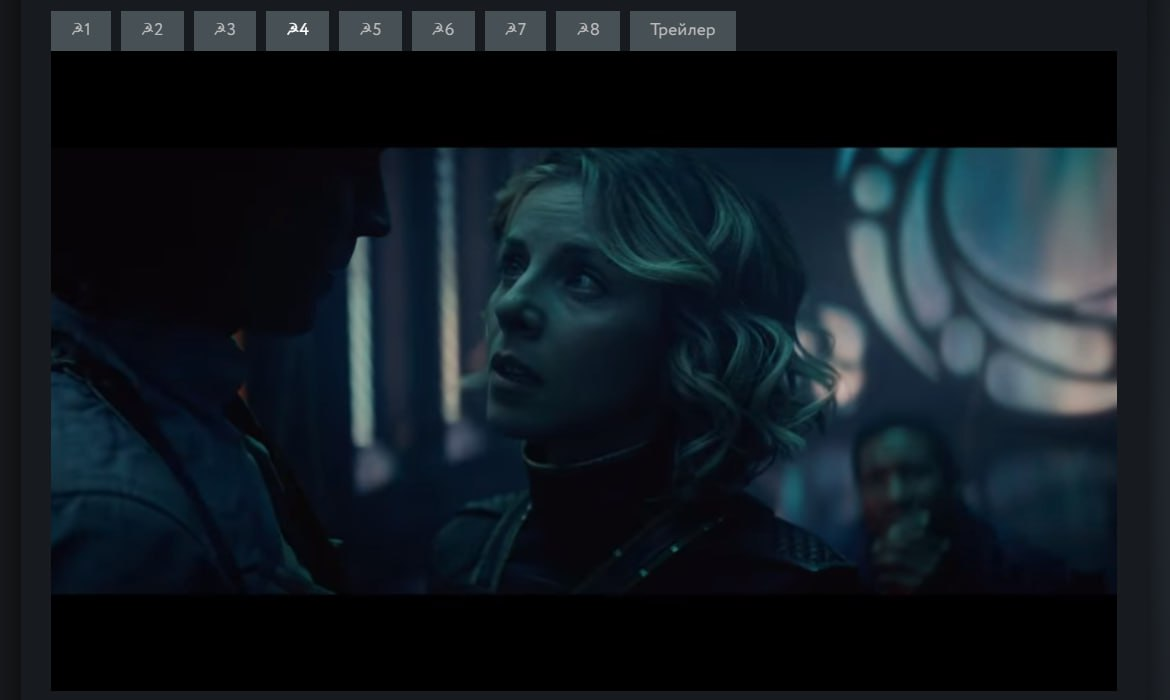
Вопрос. Так как уже начал выходить второй сезон Локи, то не будет ли трудным внедрить на сайт расписание, это возможно? Надеюсь расписание на сайт добавят, было бы здорово))
-
В общем даже нечего взять https://music.aprelteam.su во всём лучше как по мне)
-
Если у вас ноутбук, то отключите Whisper Mode и перезагрузитесь, но я полагаю что вы удалили драйвера с остатками. Рекомендую удалять драйвера и любой другой софт используя Revo Uninstaller Pro, скачать можно у нас на канале https://t.me/GoSoftPC, либо же использовать утилиту Display Driver Uninstaller (DDU). Скачать можно отсюда: https://www.wagnardsoft.com/display-driver-uninstaller-DDU- Удаляйте драйвера NVIDIA с перезагрузкой, а потом ставьте заново, проблема должна исчезнуть.
-
Наверное нужно создать новую тему, горло то прошло.. ?
-
Доктор МОМ со вкусом клубники. Горло уже не болит, уже просто насморк, время от времени чихаю.
-
Я сейчас смокчу пастилки эти. Вчера насморка не было, сегодня утром появился
-
Уже пару дней как болит горло, хотелось бы решить вопрос в домашних условиях, совсем не люблю посещать больницы, находиться там, стоять в очередях и подхватывать ещё какие-нибудь инфекции Как заболело горло не знаю, я практически всегда дома
-
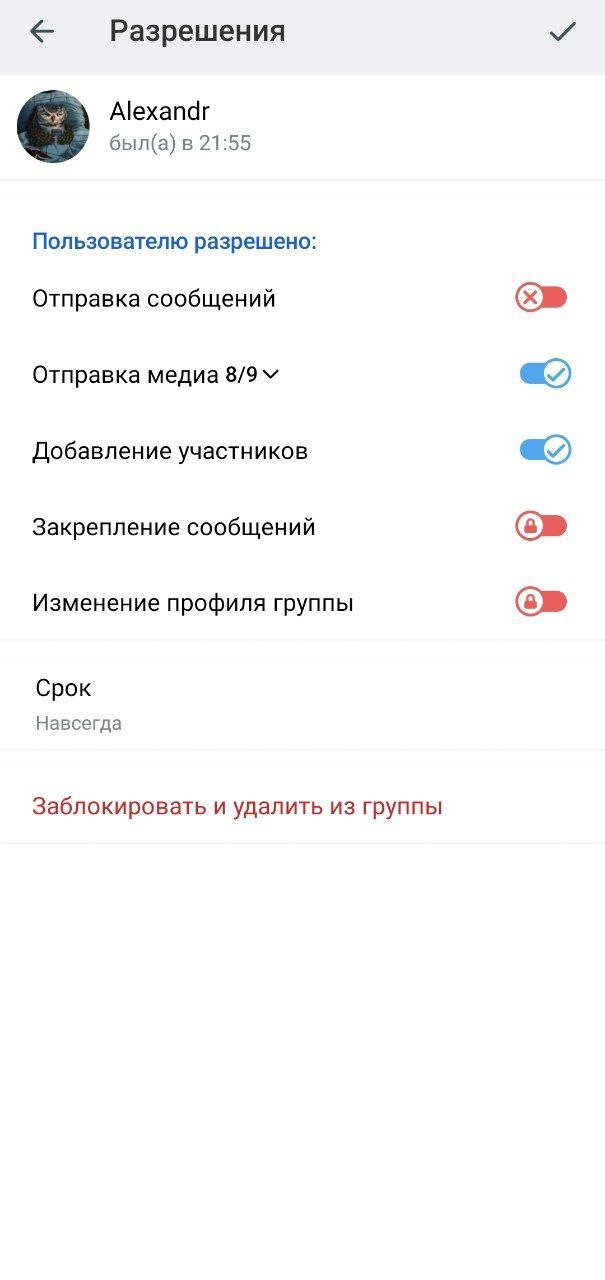
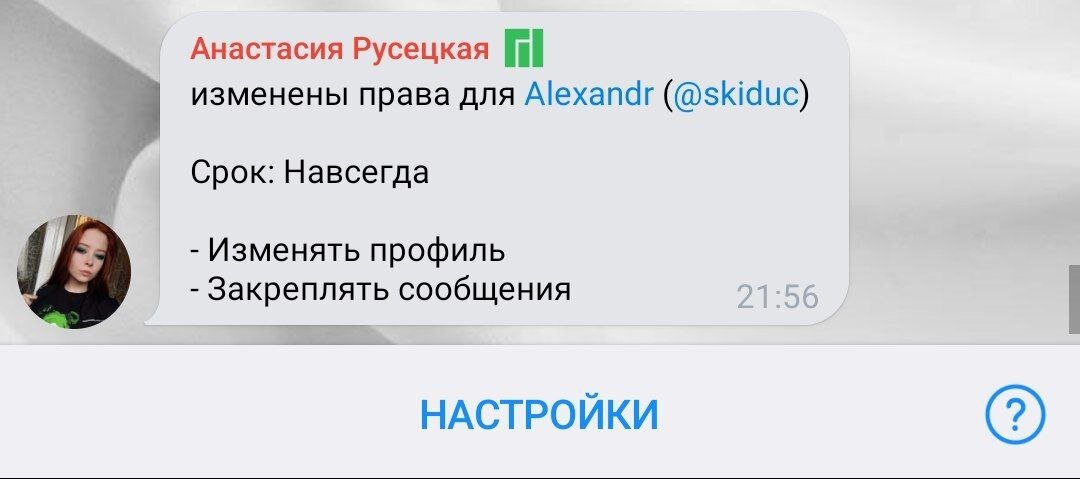
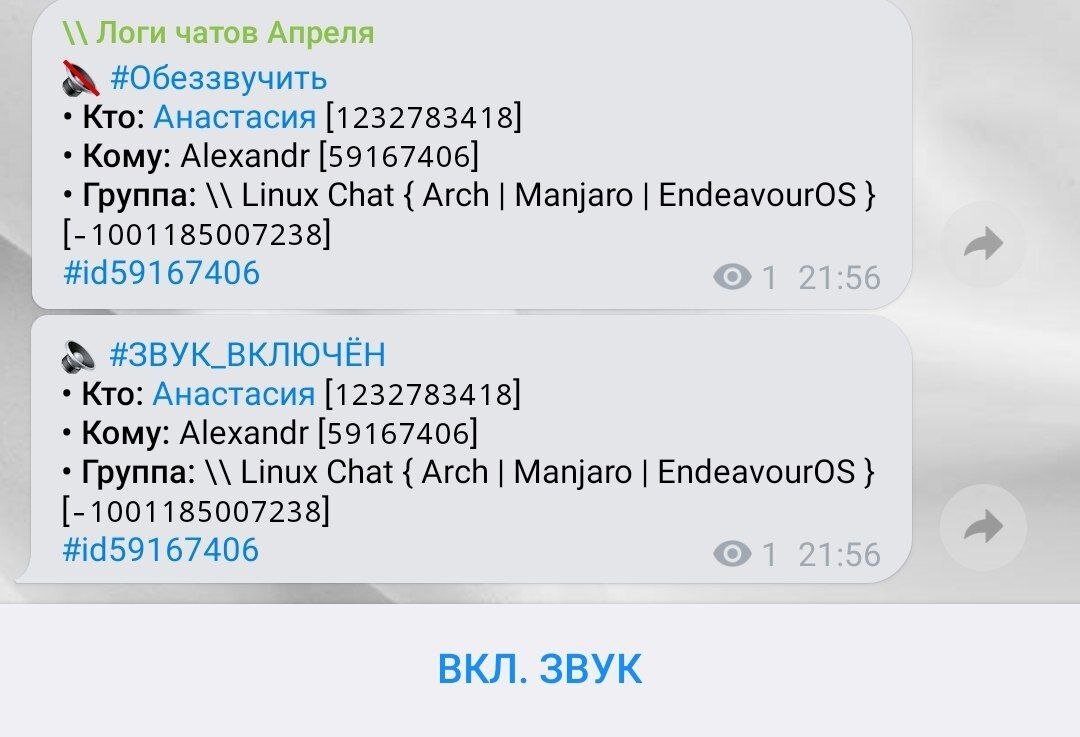
В общем ситуация следующая: Вручную меняю разрешения для участника чата, запретила отправку сообщений Но в недавних действиях этот бред на втором скрине Клиент официальный с сайта, язык стандартный, русский В логах канала отображается всё верно (скрин №3)
-
Вместо 3 лучше, а на место 5 поставить 3 плеер, а 5 на 6 Отступление от вопроса В мобильном браузере Опера на текущем 6 плеере вылазит реклама.. ?, а раз реклама в плеерах не зависит от Aprel Team, то средства получают только владельцы плеера, это конечно и плюс и минус. Минус в том что Aprel Kino вообще не монетизируется, боюсь за прекращение работы сайта
-
Сейчас вышла новость что ссылки имеют новый вид: https://forum.aprelteam.su/@aprelkun/id1/ Хочу предложить вернуть первоначальную версию и я обосную почему https://forum.aprelteam.su/id1 - лучший выбор, так как запомнить в принципе легко, но самое главное один раз и навсегда, так как допустим что я укажу во всех социальных сетях tgramka, значит моя ссылка будет иметь вид с tgramka/id, а завтра захочу поменять на что-то другое и нужно будет снова всё менять в социальных сетях Конечно просто юзерку очень красиво, но много лишней работы с сетями, поэтому предлагаю оставить только ID
-
-
Видимо с карты РФ нельзя оплатить, нужно посидеть и повтыкать
-
Форум создан для наших проектов и продуктов, но раз появляются другие разделы, значит развивается во всех направлениях. Темы можно выбрать внизу, это разные темы с интернета, сами ещё не рисовали, но собираемся. Мобильная версия? Олег обещал сделать PWA приложение, а отдельное приложение также будет для каждого нашего сайта, конечно же включая этот форум. Задавать вопросы могут все зарегистрированные пользователи в разделах «Вопросы и ответы», если здесь есть роль ЧКП, то в Telegram и Discord она выдаётся по желанию пользователя, если конечно они там состоят
-
Отвечайте на вопросы, задавайте, помогайте и звание повысится)) Возможно кстати что 100 дней с момента регистрации не прошло, но вроде как поменяли до 30
-
Наверное нужно поднять репутацию, поставлю вам плюсик. Создавать темы, отвечать, помогать, ставить плюсики или минусики, а что за недавно присоединился?


Последние посетители 0
- Ни одного делегата форума не просматривает данную страницу