Добавляем боту имя и описание, загружаем аватарку:
Далее мы попадаем в окно настройки бота:
По умолчанию у бота уже выбран GPT-4, но для больших возможностей (поиск в интернете, генерация изображений и т.д.) лучше добавить плагины:
Для своего бота я добавил:
1. Google Web Search.
2. Google Images Search.
3. GitHub.
4. X.
5. DALLE 3 - для генерации изображений.
6. YouTube.
7. Wikipedia.
8. WebPilot - бот сможет получать информацию с сайтов по ссылке.
Слева по желанию можно добавить кастомный промпт боту, рассказать ему, от чьего имени он будет отвечать:
Также можно добавить Knowledge - заранее подготовленные ответы на вопросы пользователей, рассказать ему о чём-то малоизвестном. Базу данных знаний можно добавить в виде Word-документа, ссылки на сайт:
Тут всё целиком на ваших фантазиях. Перейдём наконец к созданию Telegram и Discord ботов. Для этого справа вверху тыкаем Publish:
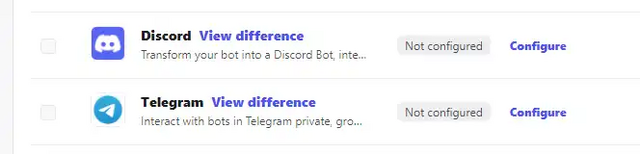
У нужных нам платформ выбираем Configure:
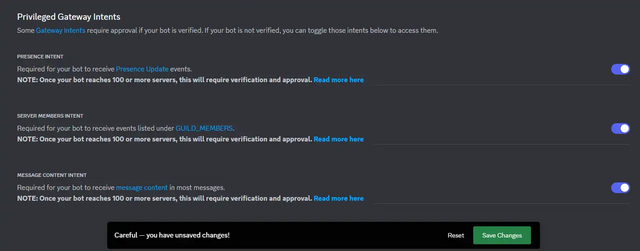
Для Telegram и Discord нужно ввести только токен. Если у вас ошибка "Please check whether the discord bot intents is correct" при вводе Discord токена, значит вы не включили эти настройки на странице настроек Discord бота:
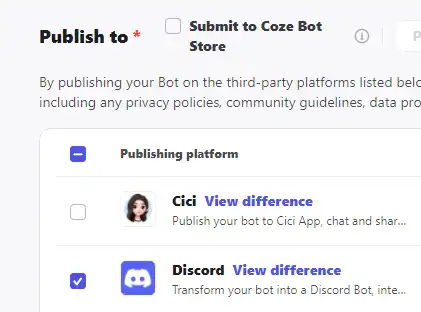
Ставим галочки у Telegram, Discord, остальные убираем:
И, наконец, тыкаем справа сверху Publish!
Здесь мы можем открыть бота на этих платформах!
Можно также использовать своего GPT-4 онлайн, на странице настроек в разделе Preview, для этого не обязательно добавлять Telegram и Discord.
Результат работы: ,
Последние посетители0
Ни одного делегата форума не просматривает данную страницу





Делаем своего бота с СhatGPT-4 бесплатно!
в Обсуждение
Опубликовано
Для начала заходим на https://coze.com/sign и создаём там аккаунт через Google.
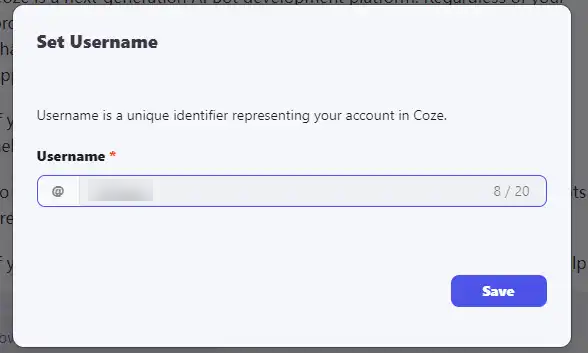
Устанавливаем юзернейм:
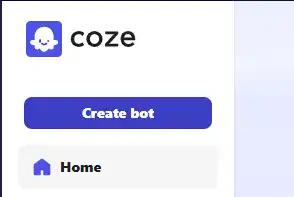
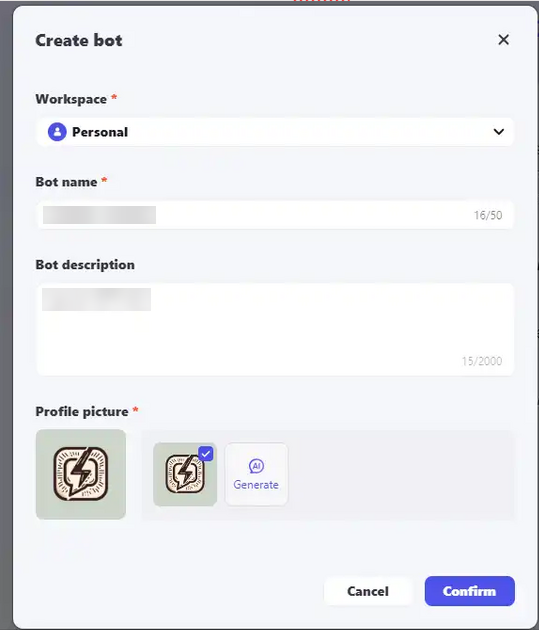

Нажимаем Create bot:
Добавляем боту имя и описание, загружаем аватарку:
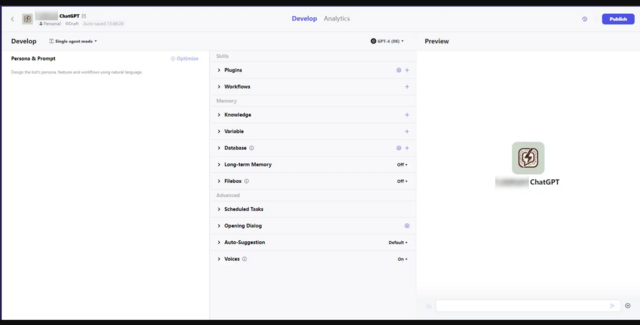
Далее мы попадаем в окно настройки бота:
По умолчанию у бота уже выбран GPT-4, но для больших возможностей (поиск в интернете, генерация изображений и т.д.) лучше добавить плагины:
Для своего бота я добавил:
1. Google Web Search.
2. Google Images Search.
3. GitHub.
4. X.
5. DALLE 3 - для генерации изображений.
6. YouTube.
7. Wikipedia.
8. WebPilot - бот сможет получать информацию с сайтов по ссылке.
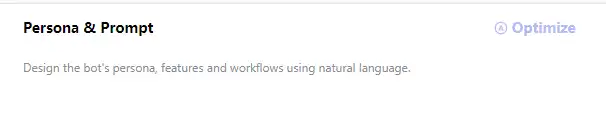
Слева по желанию можно добавить кастомный промпт боту, рассказать ему, от чьего имени он будет отвечать:
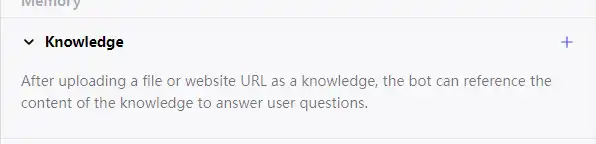
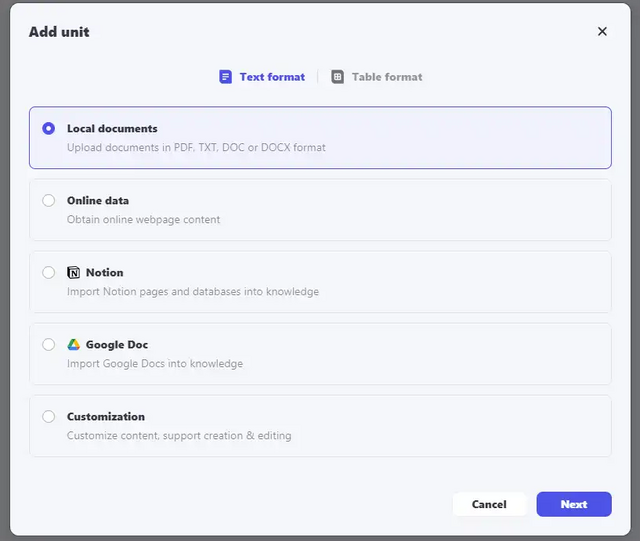

Также можно добавить Knowledge - заранее подготовленные ответы на вопросы пользователей, рассказать ему о чём-то малоизвестном. Базу данных знаний можно добавить в виде Word-документа, ссылки на сайт:
Тут всё целиком на ваших фантазиях. Перейдём наконец к созданию Telegram и Discord ботов. Для этого справа вверху тыкаем Publish:
У нужных нам платформ выбираем Configure:
Для Telegram и Discord нужно ввести только токен. Если у вас ошибка "Please check whether the discord bot intents is correct" при вводе Discord токена, значит вы не включили эти настройки на странице настроек Discord бота:
Ставим галочки у Telegram, Discord, остальные убираем:
И, наконец, тыкаем справа сверху Publish!
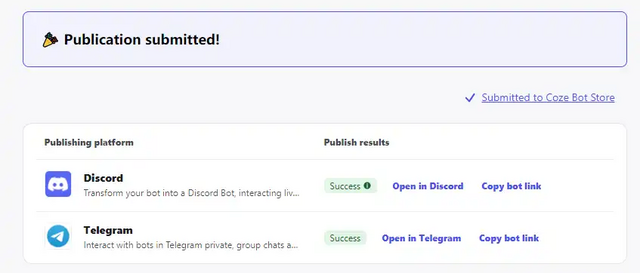
Здесь мы можем открыть бота на этих платформах!
Можно также использовать своего GPT-4 онлайн, на странице настроек в разделе Preview, для этого не обязательно добавлять Telegram и Discord.
 ,
,
Результат работы: