Перейти к содержанию
  • Язык

Добавляем сторонний трек в Яму

(0 отзывов)

У многих честных подписчиков всеми нелюбимого нами Я-сервиса была ситуация, когда попадался где-то на стороне просто великолепнейший трек, который очень бы хотелось видеть у себя в плейлисте, но, к сожалению, в Яме его не оказывалось.  Как обычно, все и всегда связано с очередной капиталистической вонючей помойкой под названием "авторские права".

Хочу поделиться костылем, как добавить удаленный из Ямы трек, чтобы он был у Вас в плейлисте и на ПК, и на телефоне. 

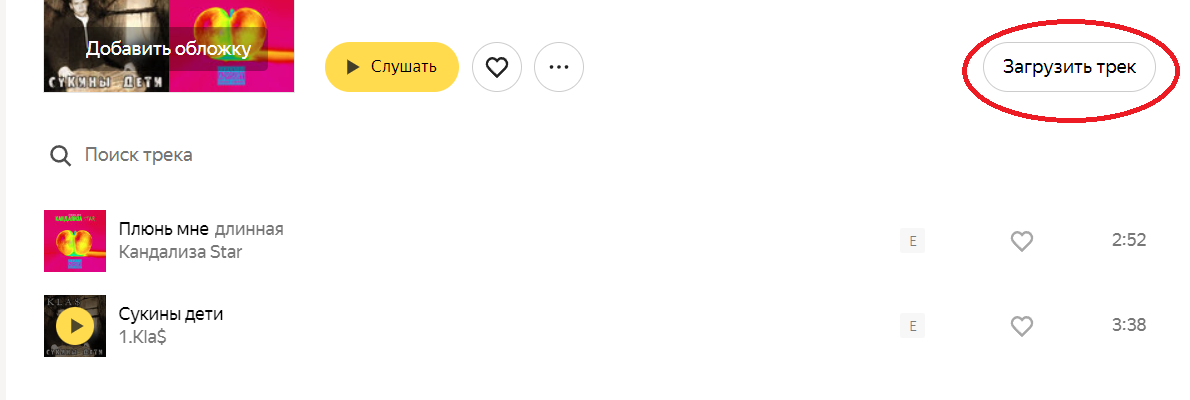
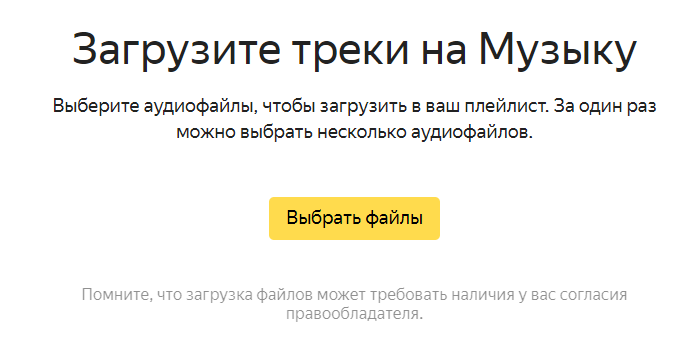
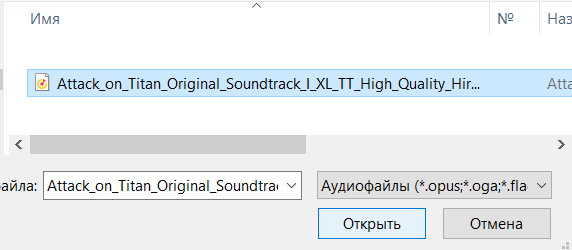
Свой трек можно загрузить с ПК, открыв любой плейлист, в который хотим добавить наш трек. И, по кнопке "Загрузить" спокойно добавляем его.

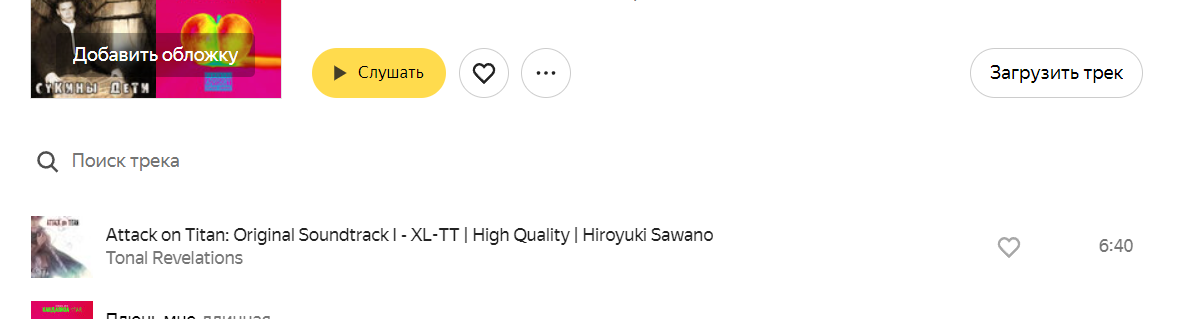
В моем случае это будет удаленный шедевр из Атаки Титанов под название XL-TT. Найти его где-либо в принципе крайне сложно. Чтобы получить mp3-версию пришлось качать ее с YouTube. 

image.thumb.png.107523ccdfb7850a5bb625e09b508a7b.png

image.thumb.png.b6cba70884c5c5ec726b9c4333a3a6d5.png

image.png.8cb805623af52e26cc087dc8e4196c16.png

Казалось бы, успех....

image.thumb.png.ee6b6eebdeb04144c8eca0cccd78021f.png

....НО....

При попытке прослушать трек в мобильной версии Ямы может резко возникнуть ошибка, мол "этот трек недоступен, потому что авторские права и бла-бла-бла". А слушать-то, в основном, хочется именно с телефона. 

Как фиксить:

1. Удаляем трек из Ямы, который не прошел по АП.

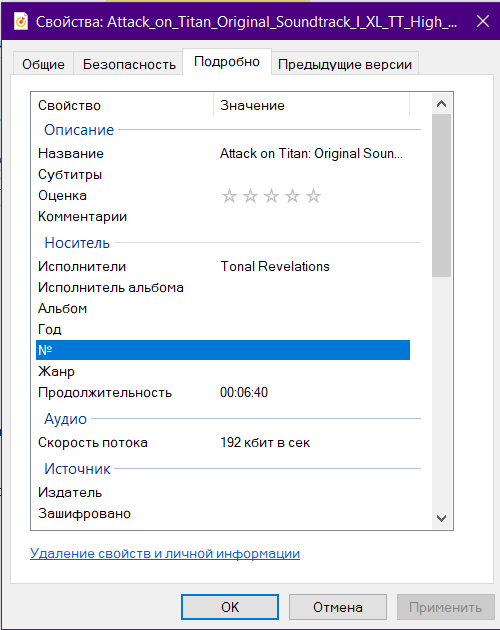
2. Берем наш mp3-файл на ПК, жмем по нему правой кнопкой мыши, летим в "Свойства" во вкладку "Подробно":

image.png.e69283c94b15e5394dca9f851b558dfb.png

Видим, что, оказывается, в мета-данных файла сохранена вся информация и об исполнителе, и полное название. 

Все это надо удалить и, по возможности, заменить на другое. 

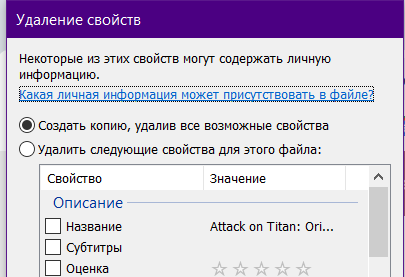
4. Тапаем по "Удаление свойств и личной информации":

5. Выбираем этот пункт, внизу жмем "ОК" :

image.png.006347412e3165a506ed02dca40b42dd.png

6. Теперь ищем созданную копию файла без мета-данных(копия файла помечается очень просто, словом "копия" в конце названия), которая появилась и снова переходим в "Свойства" - "Подробно":

image.png.7445dd90afc099970bb02e858d421723.png

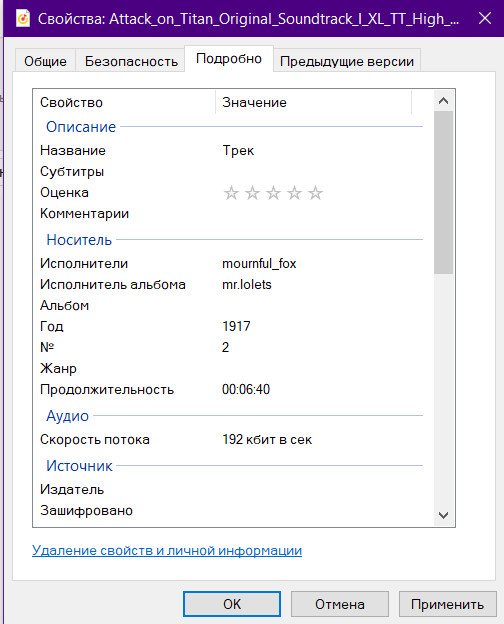
7. Справа, напротив "Название", "Исполнитель" и тд и тп тапаем и вписываем все, что душе угодно:

image.png.383976926b795999d6bacec2cf934446.png

Затем жмем "Применить" и "ОК".

8. Переименовываем файл.

9. Заливаем на Яму

10. Вуа-ля - трек доступен теперь и в плейлисте на телефоне. 


Вот, собственно, и все, что я хотела рассказать. Всем спасибо, кто читал, пользуйтесь, кому полезно. ❤️

1 высказывание

Рекомендуемые комментарии

Посетитель
Добавить высказывание...

Важная сводка

Мы разместили cookie-файлы на твоё устройство, чтобы помочь сделать этот форум лучше. Ты можешь корректировать своё управление cookie-файлами, или же продолжить без каких-либо корректировок.

Иконка перчаток с несколькими звуками
Иконка перчаток

Досье

Навигация

Розыск

Розыск

Настройка push-извещений браузера

Chrome (Android)
  1. Нажми на значок замка рядом с адресной строкой.
  2. Нажми Разрешения → Извещения.
  3. Корректируй свои предпочтения.
Chrome (Desktop)
  1. Нажми на значок замка в адресной строке.
  2. Выбери Управление сайта.
  3. Разыщи Изввещения и корректируй свои предпочтения.