




Автоматизация отправки уведомлений в Telegram Bot через Google Forms и Google Sheets

Запись создана Скорбная Лиса в ИТ
· 11 316 просмотров
В этой статье я расскажу про использование Google Forms и Google Sheets для отслеживания расходов с автоматическими уведомлениями через Telegram Bot. После ввода суммы в форму бот должен отправлять сообщение с текущим статусом бюджета.
Все скрипты в этой работе я вставляю во вшитый в в таблицы гугл редактор скриптов, который можно найти во вкладке “Расширения” под названием “Apps Script”. Там же настраиваются триггеры, по которым эти скрипты будут работать.
Я уже давно пыталась найти связку между таблицами и ботом в телеграм, так как мне это было необходимо для решения множества задач. То же расписание в университете, к примеру, теперь будет реализовывать куда как легче и приятней, чем поднимать свой сервер для этой задачи и мучиться с тяжелейшей задачей переноса названия предметов в код. Изначально я рассматривала такие сервисы как IFTTT, pushbullet, однако эти капиталистические помойки были моментально посланы мной маршировать в закат сразу после требования оплатить подписку за вебхуки.
И вот, о чудо! Я случайно наткнулась на то, что лежало на поверхности: Google App Script.
На сегодняшнем простом примере расчета бюджета на каждый день я покажу, каким образом можно настроить взаимодействие между телегой и таблицами. Надеюсь, это будет полезно.
Описание пошагово:
1. Сбор данных через Google Forms
Сначала мне захотелось сделать так, чтобы каждый день в промежутке между 22:00 и 23:00 мне приходила ссылка на гугл формы с вопросом о том, сколько денег я потратила. Затем, по задумке, эта цифра заносится в специальный столбец и выступает главной переменной в формулах.
Появится соблазн грузить данные формы в уже существующую таблицу, но опыт показал, что под данные формы все же лучше создавать отдельную книгу и уже в ней прописывать скрипт переноса данных в целевую таблицу:
function onFormSubmit(e) {

  // Получаем данные из формы

  var formResponse = e.values; // Массив всех значений формы

  var sumValue = formResponse[1]; // Предполагаем, что сумма находится в первом столбце формы


  // Указываем идентификатор другой книги и лист, куда переносить данные

  var targetSpreadsheetId = 'sheetpost-id';  // ID целевой книги(можно найти в url таблицы между /d/ и /edit

  var targetSheetName = 'Расчеты';  // Название листа в целевой книге


  // Получаем целевой лист в другой книге

  var targetSpreadsheet = SpreadsheetApp.openById(targetSpreadsheetId);

  var targetSheet = targetSpreadsheet.getSheetByName(targetSheetName);


  // Находим первую пустую ячейку в столбце C начиная с C3

  var targetRange = targetSheet.getRange('C3:C');  // Диапазон начиная с C3

  var values = targetRange.getValues(); // Получаем все значения в столбце C


  var row = values.findIndex(function(row) {

    return row[0] === '';  // Ищем первую пустую ячейку

  });


  // Если не нашли пустую строку, то используем первую пустую ячейку

  if (row === -1) {

    row = values.length;

  }


  // Записываем сумму в найденную ячейку

  targetSheet.getRange('C' + (row + 3)).setValue(sumValue);  // Записываем сумму в найденную ячейку

}
2. Обработка данных в Google Sheets
После того как в нужный мне столбец инкапсулировалось значение, таблица рассчитывает оставшийся бюджет на основе введённой суммы.
Формулы вычисляют:
- Сколько потрачено сегодня.
- Сколько осталось на текущий день.
- Сколько можно потратить завтра.
- Сколько было доступно в начале дня.
Пример моего кода:
// Функция для отслеживания изменений в таблице
function checkForChanges() {
  var sheet = SpreadsheetApp.getActiveSpreadsheet().getSheetByName("Расчеты");  // Лист с данными
  var oldSheet = SpreadsheetApp.getActiveSpreadsheet().getSheetByName("OldValues");  // Лист для хранения старых значений

  var rangeC = sheet.getRange('C3:C50');  // Диапазон для Value1
  var rangeD = sheet.getRange('D3:D50');  // Диапазон для Value2
  var rangeB = sheet.getRange('B3:B50');  // Диапазон для Value4
  var valuesC = rangeC.getValues();  // Получаем значения из столбца C
  var valuesD = rangeD.getValues();  // Получаем значения из столбца D
  var valuesB = rangeB.getValues();  // Получаем значения из столбца B

  // Получаем старые значения из листа OldValues
  var oldValuesC = oldSheet.getRange('C3:C50').getValues();
  var oldValuesD = oldSheet.getRange('D3:D50').getValues();

  var updatedOldValuesC = [];
  var updatedOldValuesD = [];


  for (var i = 0; i < valuesC.length; i++) {
    var value1 = Math.round(valuesC[i][0]);  // Значение из столбца C (округляем)
    var value2 = Math.round(valuesD[i][0]);  // Значение из столбца D (округляем)
    var value4 = Math.round(valuesB[i][0]);  // Значение из столбца B (округляем)

    // Получаем старые значения
    var oldValue1 = oldValuesC[i][0];
    var oldValue2 = oldValuesD[i][0];

    // Вычисляем Value3 как сумму value4 + Value2 (округляем)
    var value3 = Math.round(value4 + value2);

    // Если значение изменилось, и value1 не равно 0, отправляем уведомление и обновляем старое значение
    if ((value1 !== oldValue1 || value2 !== oldValue2) && value1 !== 0) {
      sendTelegramMessage(value1, value2, value3, value4);  // Отправляем уведомление в Telegram


      // Добавляем измененные значения в массивы для обновления
      updatedOldValuesC.push([value1]);
      updatedOldValuesD.push([value2]);
    } else {
      // Если значения не изменились или value1 = 0, добавляем старые данные
      updatedOldValuesC.push([oldValue1]);
      updatedOldValuesD.push([oldValue2]);
    }
  }


  // Обновляем старые значения за один раз
  oldSheet.getRange('C3:C50').setValues(updatedOldValuesC);
  oldSheet.getRange('D3:D50').setValues(updatedOldValuesD);
}


// Функция для отправки сообщения в Telegram
function sendTelegramMessage(value1, value2, value3, value4) {
  var token = "bot-API";  // Вставьте ваш Telegram API токен
  var chatId = "id";  // Вставьте ваш chat_id, в который должны быть отправлены данные из google

  // Формируем сообщение для отправки
  var message = "УВЕДОМЛЕНИЕ ОБ ИЗМЕНЕНИИ\n\n" +
                "Потрачено денег: " + value1 + "\n" +
                "Осталось: " + value2 + "\n" +
                "Можно потратить завтра: " + value3 + "\n" +
                "Было доступно: " + value4;

  var url = "https://api.telegram.org/bot" + token + "/sendMessage";

  var payload = {
    chat_id: chatId,
    text: message
  };

  var options = {
    method: "post",
    payload: payload
  };

  UrlFetchApp.fetch(url, options);  // Отправка сообщения в Telegram
}
Описание работы кода
Цель функции checkForChanges отслеживать изменения в диапазонах столбцов таблицы Google Sheets, сравнивая текущие значения с сохранёнными старыми данными. При обнаружении изменений отправлять уведомления через Telegram Bot и обновлять список старых значений.
Пошаговый процесс:
1. Получение текущих и старых значений
- Текущие данные считываются из листа "Расчеты" в диапазонах C3:C50 (Value1), D3:D50 (Value2) и B3:B50 (Value4).
- Старые данные берутся с листа "OldValues" для диапазонов C3:C50 и D3:D50.
2. Сравнение данных
- Проход по каждой строке таблицы:
- Значения из текущих и старых столбцов округляются.
- Если значения в столбцах C или D изменились (и value1 ≠ 0), генерируется уведомление в Telegram с помощью sendTelegramMessage.
- Если изменений нет, старые значения остаются без изменений.
3. Вычисление Value3
- Value3 рассчитывается как сумма Value4 (данные из столбца B) и Value2 (данные из столбца D), результат округляется.
4. Обновление старых данных
- Изменённые значения записываются в массивы updatedOldValuesC и updatedOldValuesD.
- По завершении цикла обновляются диапазоны C3:C50 и D3:D50 на листе "OldValues", чтобы зафиксировать последние данные.
- Функция sendTelegramMessage
- Формирует сообщение с информацией:
- Потрачено денег (Value1)
- Осталось (Value2)
- Можно потратить завтра (Value3)
- Было доступно (Value4)
- Отправляет сообщение через Telegram API с помощью метода UrlFetchApp.fetch.
Результат работы кода
- После внесения изменений в таблицу:
- Если данные в столбцах C или D изменились, Telegram Bot уведомляет о новых расходах и текущем состоянии бюджета.
- Обновляются старые значения, чтобы избежать повторных уведомлений.
Также отдельно можно добавить отправку сообщения по времени в бот с ссылкой на гугл форму, чтобы не забыть внести расходы за день:
function mySendTelegramMessage() {
  var token = 'bot-API';  // Ваш API Token
  var chatId = '';  // Ваш chat_id
  var message = 'Заполни форму! Если не тратилась, введи любое число. Иначе все поломается и умрет в муках (в первую очередь, ты): https://forms.gle/xxxxxxxx';


  var url = 'https://api.telegram.org/bot' + token + '/sendMessage';
  var payload = {
    chat_id: chatId,
    text: message
  };

  var options = {
    method: 'post',
    contentType: 'application/x-www-form-urlencoded',
    payload: payload
  };


  try {
    var response = UrlFetchApp.fetch(url, options);  // Отправка запроса через API Telegram
    Logger.log('Message sent successfully: ' + response.getContentText());
  } catch (e) {
    Logger.log('Error: ' + e.toString());
  }
}


function createTimeTrigger() {
  // Создание триггера для выполнения sendTelegramMessage каждый день в 22:00
  ScriptApp.newTrigger('mySendTelegramMessage')
    .timeBased()
    .everyDays(1)
    .atHour(22)  // Установите нужное время
    .create();
}
Вот так выглядят сообщения в Telegram:
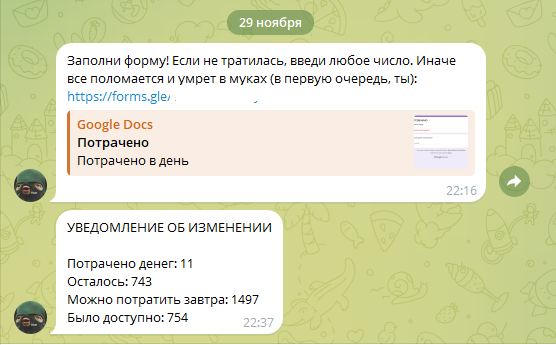
P.S. Это весьма сырой вариант подобной реализации, потому важно каждый день вности в форму какое-то число, хотя бы единицу, потому как если внести 0, то изменения не считаются и далее внесение данных может сильно "поплыть".
Впрочем, это уже совсем другая история, которую необходимо обсуждать в отдельной статье, как и проблему обновления лисат OldValues
-
 1
1

Рекомендуемые комментарии