Перейти к содержанию
  • Язык
  • записей

    16
  • высказываний

    18
  • просмотров

    12 530

О блоге

Всем привет, буду время от времени выкладывать что-нибудь интересное.  Блог в таком формате веду впервые, так что не судите строго.

Записи в этом блоге

Обходы на ПК

Небольшая инструкция по тому, как бесплатно и легко подключить обход всех ограничений на ПК.
Подойдет и Windows, и Linux.

Часть 1. Клиент. (приложение, которое будет использоваться для подключения)

Из всего, что я в последнее время перебирала, лучшим клиентом для добавления подписок, я считаю Throne. Это переделанный nekobox с вшитыми профилями маршрутизации, в которых заранее настроено туннелирование под ру-сегмент.
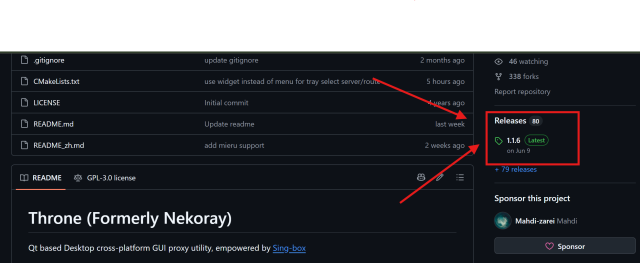
Ссылка на github: https://github.com/throneproj/Throne
Справа ищете Realises:

image.png

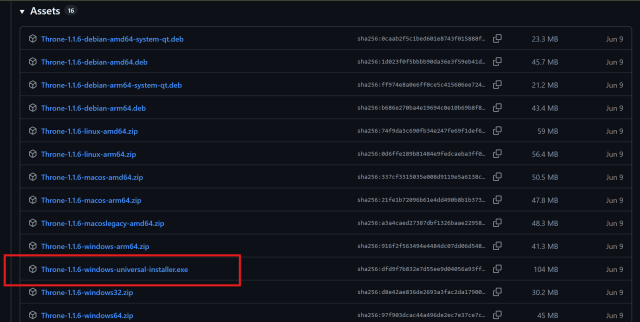
Разворачиваете Assets. Пингвиноиды и без меня знают, что им качать. Для окнопоклонников (Windows) выделила прямоугольником универсальный файл установщика:
image.png

Ура, установка прошла успешно (если вы не бройлер IQ с 7-1000). если бройлер, пишите в личку, помогу)
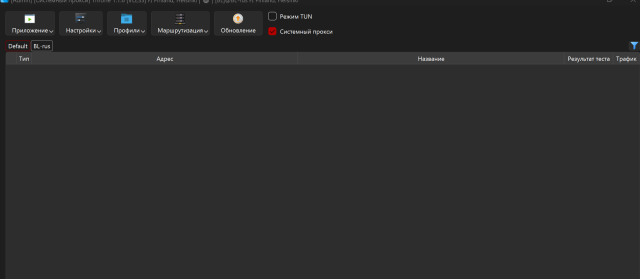
Вот что вы видите:

image.png

Теперь можно добавить подписку.

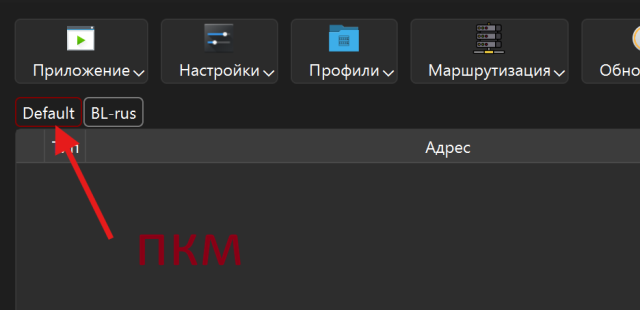
Правой кнопкой мыши по "Default"

image.png

Раскроется меню. В нем необходимо выбрать "Добавить новую группу".
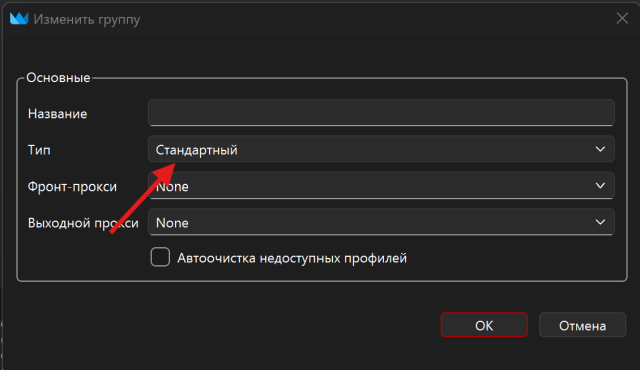
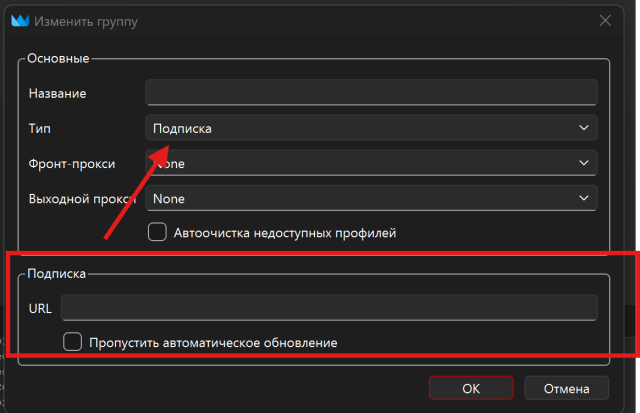
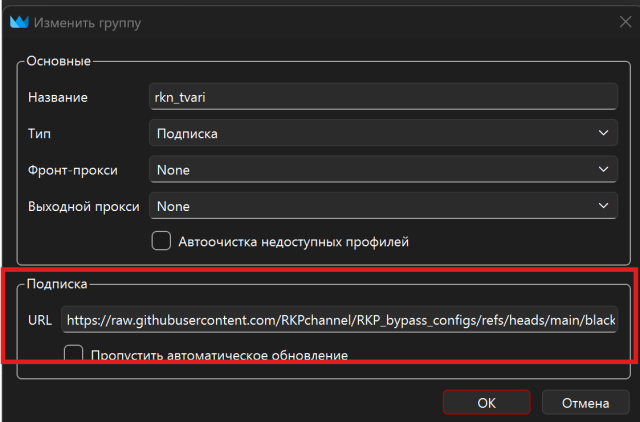
В открывшемся окне меняем тип со "Стандартный" на "Подписка". Откроется окошко, куда можно добавить URL подписки:

image.png
image.png

!!!!!ВНИМАНИЕ!!!!!!

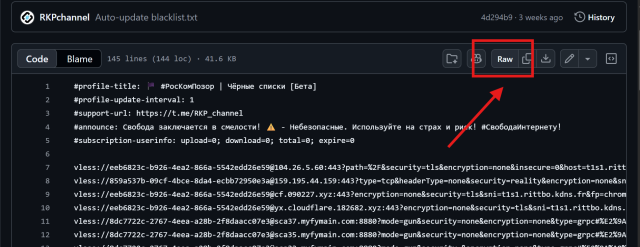
Если берете подписку с github и аналогов вроде gitverse, то надо вставлять ссылку на raw. То есть, не просто URL из браузера копипастнуть, а взять именно RAW-хрень. Нажать на нее, откроется чистый и непорочный html:
image.png

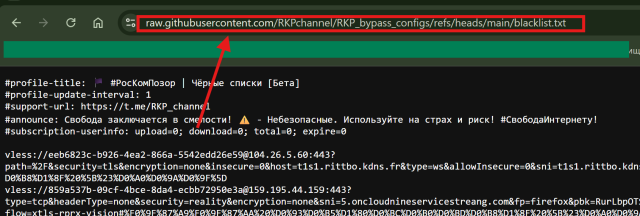
И вот уже ссылку на raw копируем:
image.png

Вставляем ее сюда в Throne:

image.png

Жмем ОК

Готово. Подписка добавлена. Она будет видна в списке групп справа от Default
Обноволять подписку через Ctrl+U или Правой кнопкой мыши нажать на группу, там откроется менюшка, последний пункт - "Обновить подписку"

Часть 2. Эффективное использование
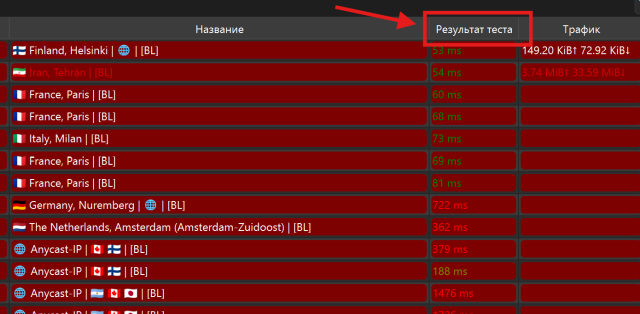
Теперь можно пользоваться. Через Ctrl+A выделяем все подключения, доступные в подписке, окроются опции, там есть "Тест задержки выбранного профиля". Жмем.

Фильтровать по пропускной способности можно, нажав вот сюда:
image.png

Чтобы подключить туннелирование, необходимо прожать "Маршрутизация":
image.png

Откроется меню Надо найти "Скачать профили" и выбрать Bypass Russia (остальные тоже можно скачать, если интересно потестить).
Если опять прожать "Маршрутизация" и выбрать профиль Bypass Russia, то ру-сегмент будет спокойно открываться, но при этом и блокировки будут обходиться, что избавляет от бесонечного жонглирования "вкл-выкл впн"

Ну, собственно, это все.

Задавайте вопросы, пишите, если необходима помощь.
Сделаем же интернет доступным, свободным и бесплатным вместе.

"Запрет - это самая большая свобода"

© Мизулина Елена Борисовна

Предупреждения:

Работает исключительно на сайты, которые были зацензурированы силами РКН.

Для получения доступа к сайтам, которые заблокировали забугорные гей-ниггеры из-за того, что не любят Россиюшку, надо пользоваться другими вариантами.

Я пишу про исключительно бесплатную антицензуру. Если кто-то не способен купить вэ пэ эн, он не заслужил свободного интернета.

Запрет работает только на ПК.

В этой части никаких объяснений не будет. Исключительно пошаговая инструкция картиночками и редкими комментариями. Просто делай, как рассказано - показано, и все должно заработать.

Преднастройка(ВНИМАНИЕ! ОБНОВЛЕНО!)

  1. Зайди в свой браузер.

  2. Зайди в настройки браузера.

  3. В Chrome:

    "Конфиденциальность и безопасность" -> Дополнительные настройки -> Использовать безопасный DNS-сервер (ВКЛЮЧИТЬ) -> Выбрать поставщика услуг DNS (из выпадающего списка выбрать либо CloudFlare, либо Google):
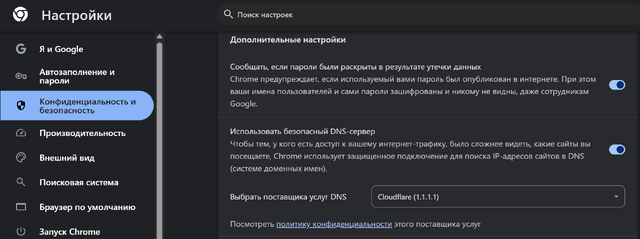
image.png

В Mozilla (FireFox):

"Приватность и защита" -> Долистать вниз до "Включить DNS через HTTPS, используя:" -> Отметить "Максимальную защиту" -> Выбрать поставщика (из выпадающего списка выбрать CloudFlare):
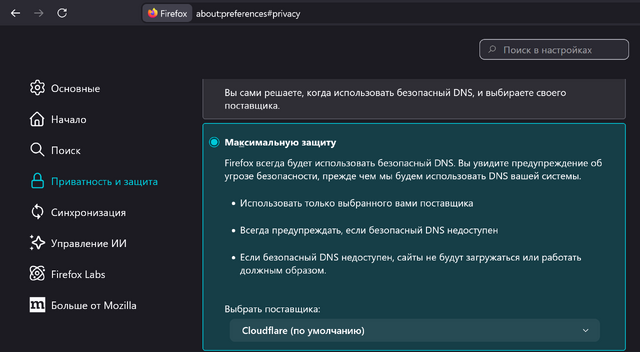
image.png

Часть 1. Как скачать?

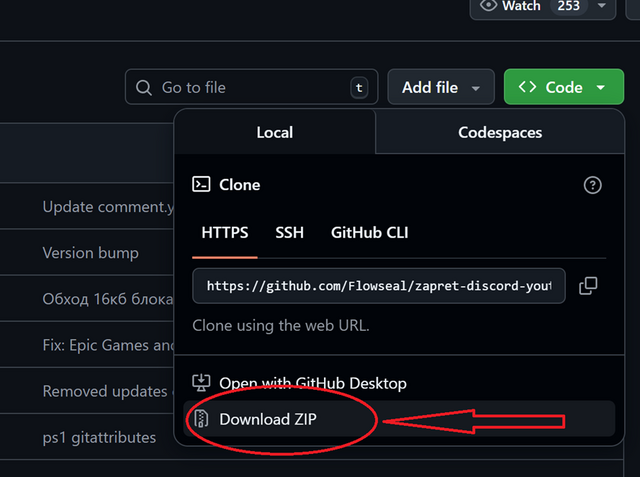
Качать тут: https://github.com/Flowseal/zapret-discord-youtube
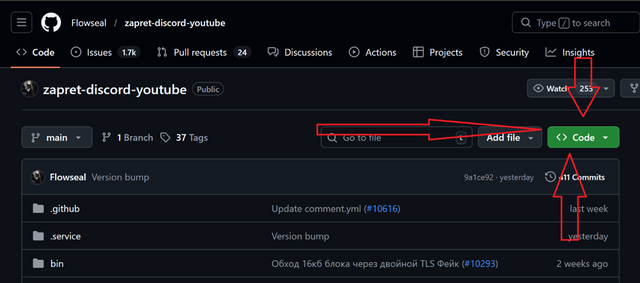
image.png

image.png

  1. Извлечь содержимое zip в отдельную папку.

Часть 2. Че это за дичь? Почему так много файлов? Как это теперь запустить?

Ничего не трогай, с этого момента читай внимательно.

Делай ровно так, как написано, не пропускай шаги.

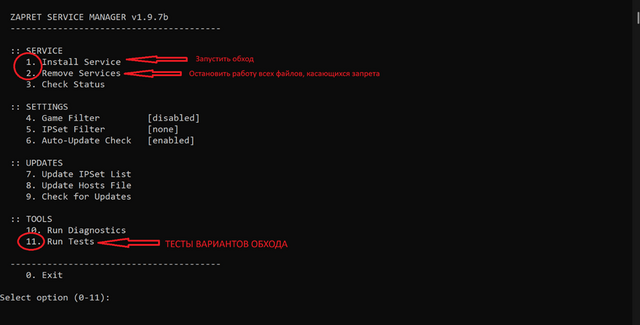
  1. Найди внизу файл service.bat. Запусти.

    Увидишь консольку с вариантами действий. На данном этапе тебя не ебет абсолютно ничего, кроме трех вещей:
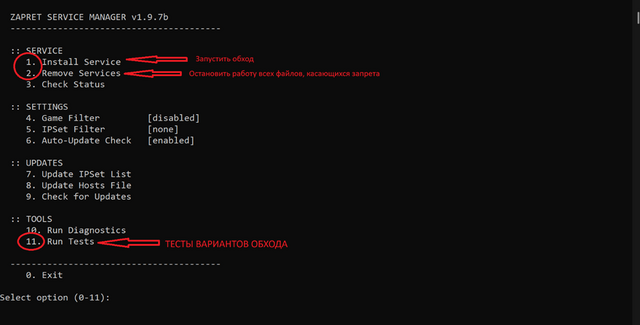
image.png

  1. СНАЧАЛА НАДО ЗАПУСТИТЬ ТЕСТЫ.

    Нахуя? Да потому что в разных регионах будут работать разные варианты обхода, т.е. разные конфигурации. Более того, даже если сегодня работает один конфиг, завтра твой провайдер может эту лавочку прикрыть. И надо будет тестировать и искать, какой вариант будет работать сегодня.

    Видишь последнюю строчку "Select option (0-11)"? Вот тебя просят выбрать, что ты хочешь сделать. А хочешь ты запустить тесты.
    Так что надо написать 11 без пробелов, точек, скобочек и т.д. а после стукнуть Enter
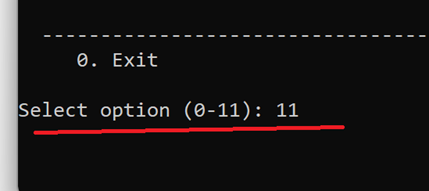
image.png

  1. Откроется новое окно. не пугайся. Все так и надо.

Тебя снова попросят выбрать. Пиши 1, затем жми Enter
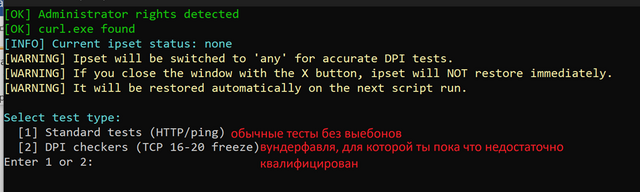
image.png

  1. Далее будет вопрос, хочешь ты просканировать все конфиги по очереди, либо какие-то отдельные. При первом запуске точно выбирай "All Configs"

Пиши 1, жми Enter

image.png

  1. Тестирование займет несколько минут.

    В конце будет ответ, какой из 11 конфигов самый быстрый и рабочий для твоего региона.
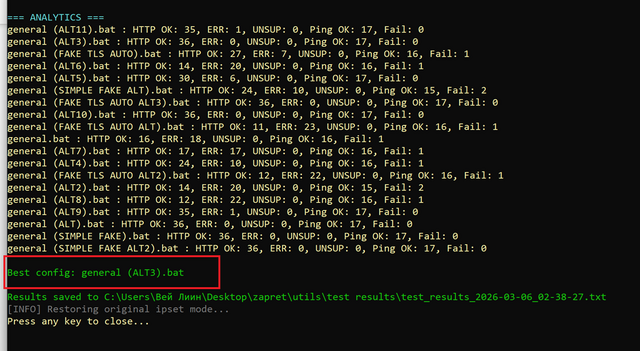
image.png

Судя по ответу, самый крутой конфиг 3-й.

  1. Жми любую клавишу, окно закроется.

    Останется это, опять нажми любую клавишу, чтобы вернуться в "меню с действиями".
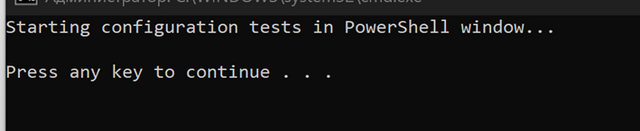
image.png

image.png

ЧАСТЬ 3. Запуск

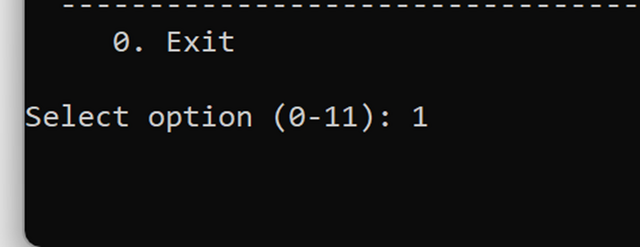
  1. Пиши 1, жми Enter.

    image.png

    Появится список всех существующих вариантов обхода (конфигураций). Тесты определили, что лучший конфиг 3-й, потому его и выбирай.

    Пиши 3 - Жми Enter
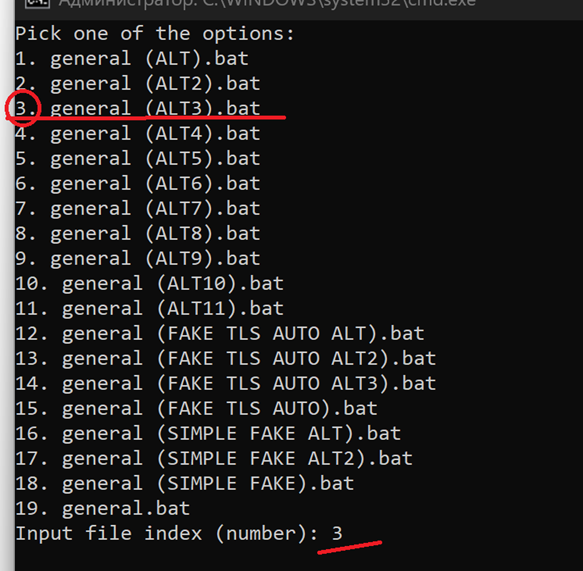
    image.png

  1. Конфиг запустится, ничего не трогай, пока не появится внизу вот такая штука:
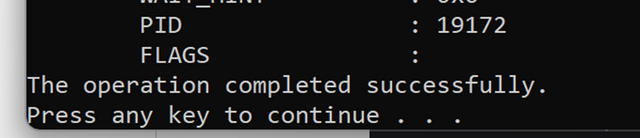
image.png

ПОДКЛЮЧЕНИЕ РЕСУРСОВ АПРЕЛЯ

Недавно ресурсы апреля были прощены и возвращены народу РФ. Однако, как долго это вообще продлится, никто сказать не сможет.

Если после включения запрета gokino.su и aprelteam.su все еще не работают, можно немного поколдовать.

  1. Ищем папку "lists"

  2. Внутри нее файл list-general.txt

    Листаем до конца и дописываем домены апреля:
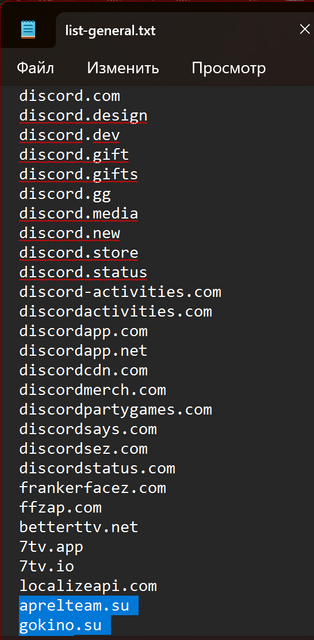
image.png

list-general.txt

...

aprelteam.su

gokino.su

Сохранить - закрыть

  1. Теперь надо снова запустить запрет. То есть, запустить Install Service - выбрать 3-й вариант обхода, дождаться ответа, что все ок.

Теперь ресурсы должны заработать.

В целом, таким образом можно обходить любые ограничения, которые были наложены со стороны РКН.

Достаточно просто прописать все домены, к которым нужен доступ.

ЕСЛИ ВСЕ ПЕРЕТЫКАЛ УЖЕ И ВСЕ РАВНО НИЧЕГО НЕ РАБОТАЕТ

  1. Подожди немного. Некоторым конфигам нужно время, что б врезаться в сеть. Это обусловлено самой механикой обхода DPI. Технология работает не мгновенно, не как vpn. Она маскирует трафик и пакеты. Можешь перезагрузить браузер, попить чаек, постучать в бубен. Через 5 минут все заработает.

  2. Если все равно нет, проверь обновления запрета.

    image.png

Ну, я думаю, уже понятно, что надо напечатать 9 и прожать Enter. Если действительно надо обновиться, тебе будет предложено перейти на github. Там чуть ниже найдешь zip и rar файлики с обнолвенным пофикшенным запретом.


ОБНОВЛЕНИЕ ФАЙЛА HOSTS ДЛЯ ВКЛЮЧЕНИЯ РАБОТЫ ТЕЛЕГРАММ НА ЗАПРЕТЕ

Файл hosts — это системный текстовый документ без расширения, который содержит базу данных доменных имен и их IP-адресов. Когда вы вводите адрес сайта в браузере, компьютер сначала заглядывает в этот файл, и только потом обращается к глобальным DNS-серверам.

Умные ребята из zapret-комьюнити составили файл со списком хостов, которые надо внести в этот файл, что б zapret заработал.
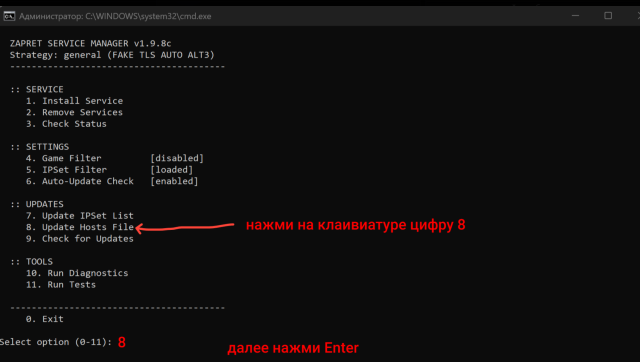
image.png

откроется блокнот со списком хостов. их все надо скопировать (Ctrl+A -> Ctrl+C)

потом надо открыть блокнот от имени администратора. НЕ ТОТ ФАЙЛ, КОТОРЫЙ АВТОМАТИЧЕСКИ ОТКРЫЛСЯ ЗАПРЕТОМ СО СПИСКО ХОСТОВ, А ИМЕННО САМ БЛОКНОТ ОТКРЫТЬ ОТ ИМЕНИ АДМИНИСТРАТОРА

В ОТКРЫВШИЙСЯ ПУСТОЙ ФАЙЛ вставляем список хостов, которые скопировали ранее.

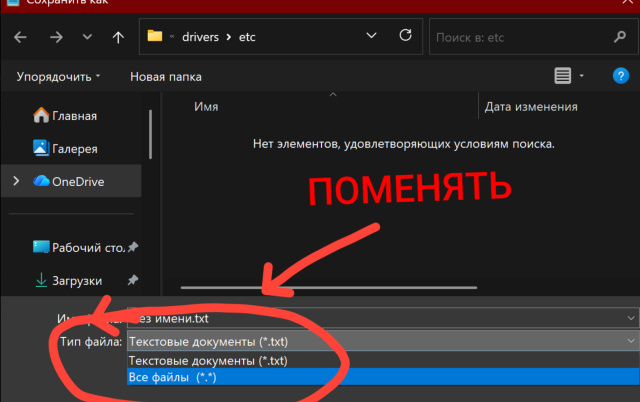
Далее "Файл -> Сохранить как..."

Путь для сохранения: C:\Windows\System32\drivers\etc
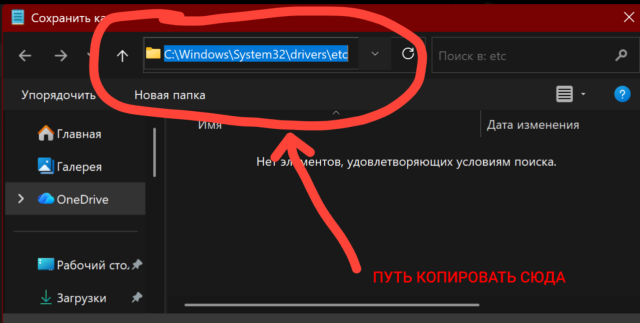

image.png

image.png

после того как поменять "Текстовые документы" на "все файлы", появится список файлов без расширений, в числе которых будет "hosts". Жмем на него и сохраняем, соглашаясь со всем, что пишут.

Проверяем, что все выглядит именно так, как надо:
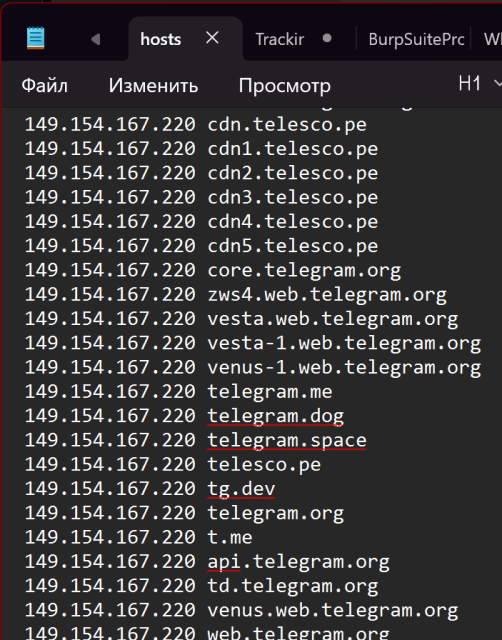
image.png

Все, теперь hosts свежий. Можно включать zapret. Телега летает.

Сегодня хочу поговорить о САМИ ЗНАЕТЕ ЧЕМ. РКН запретило распространение любой научно-технической информации на эту тему, сделаем вид, что всем не насрать.

Нет смысла описывать техническое решение «До свидания, глубокий анализ пакетов»(далее – ДСГАП). Все, кто шарит в ИТ, понимают, что это, а кто не шарит, тому и не надо. Если коротко, то это такая утилита (или служба ОС Windows) которая позволяет обнаруживать «заглушки» созданные провайдерами по указанию РКН для блокировки небогоугодных сайтов и слать их в хуй.

Саму тулзу можно найти на гитхабе, но она открывается в командной строке, которая у неискушенных пользователей вызывает инсульт жопы, пердечный сриступ и провоцирует неиронично потреблять контент с Rutube, что в конечном счете понижает IQ всех в радиусе километра до двузначных значений.

Однако, и у этой ужасной проблемы нашлось решение – GUI-лаунчер для ДСГАП.

Его, а также консольный ДСГАП можно качнуть по ссылке.

Иметь ввиду: Микрософт начал агриться на обновление лаунчера и драйвер WinDivert, возможно ложное срабатывание Защитника Шindoшs (Defender).

Если защитник барагозит, добавьте содержимое папки в исключения дефендера. Содержимое не вирусное, просто не только РКН не любит ушлых обходеров.

НАСТРОЙКА

Все просто, как пиздец.

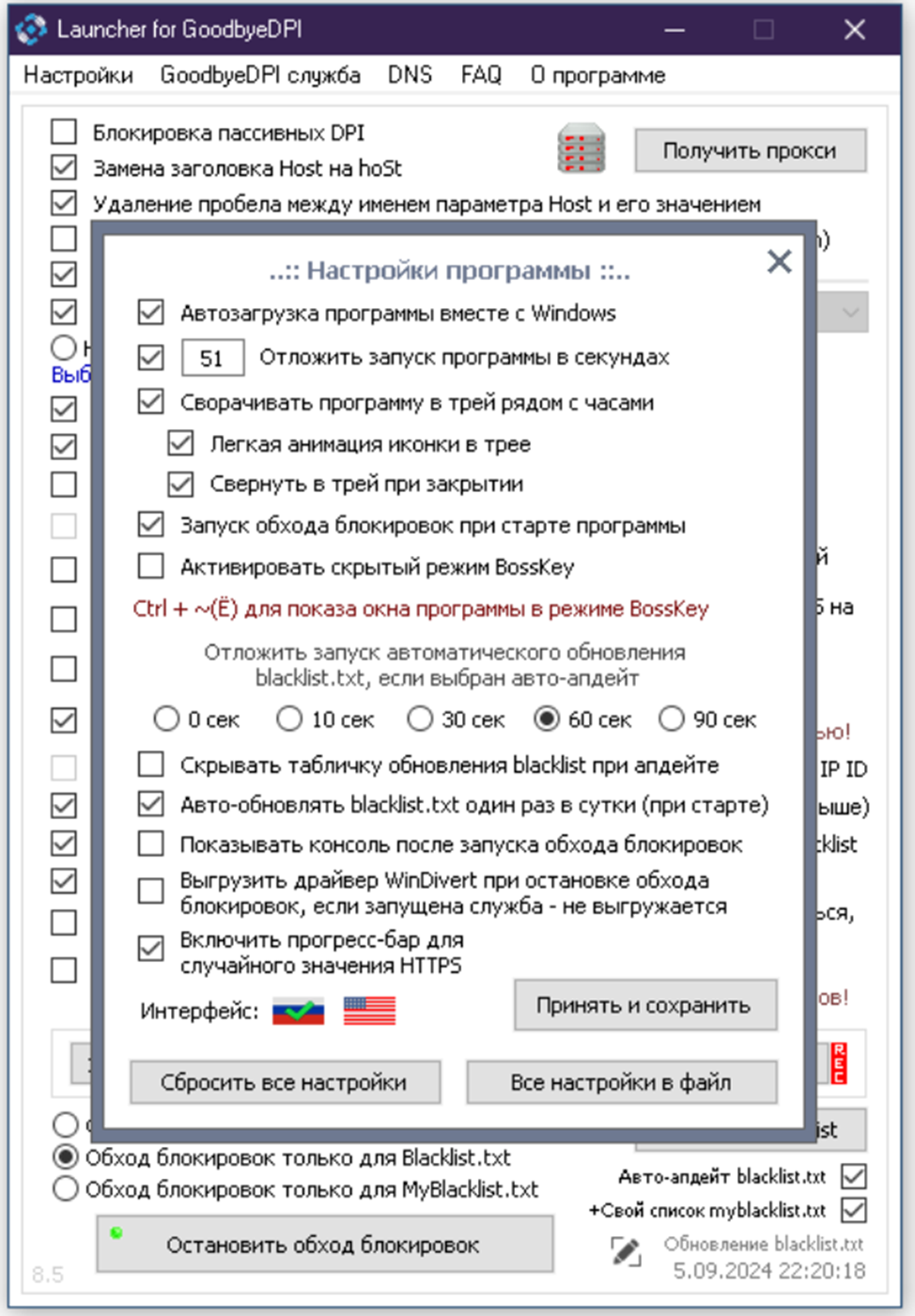
Сначала тыкаем в Settings и выставляем все вот эти галочки-циферки (обратите внимание на то, что язык меняется таки на русский):

image.thumb.png.df8af08150342a25ee91373254c8e591.png

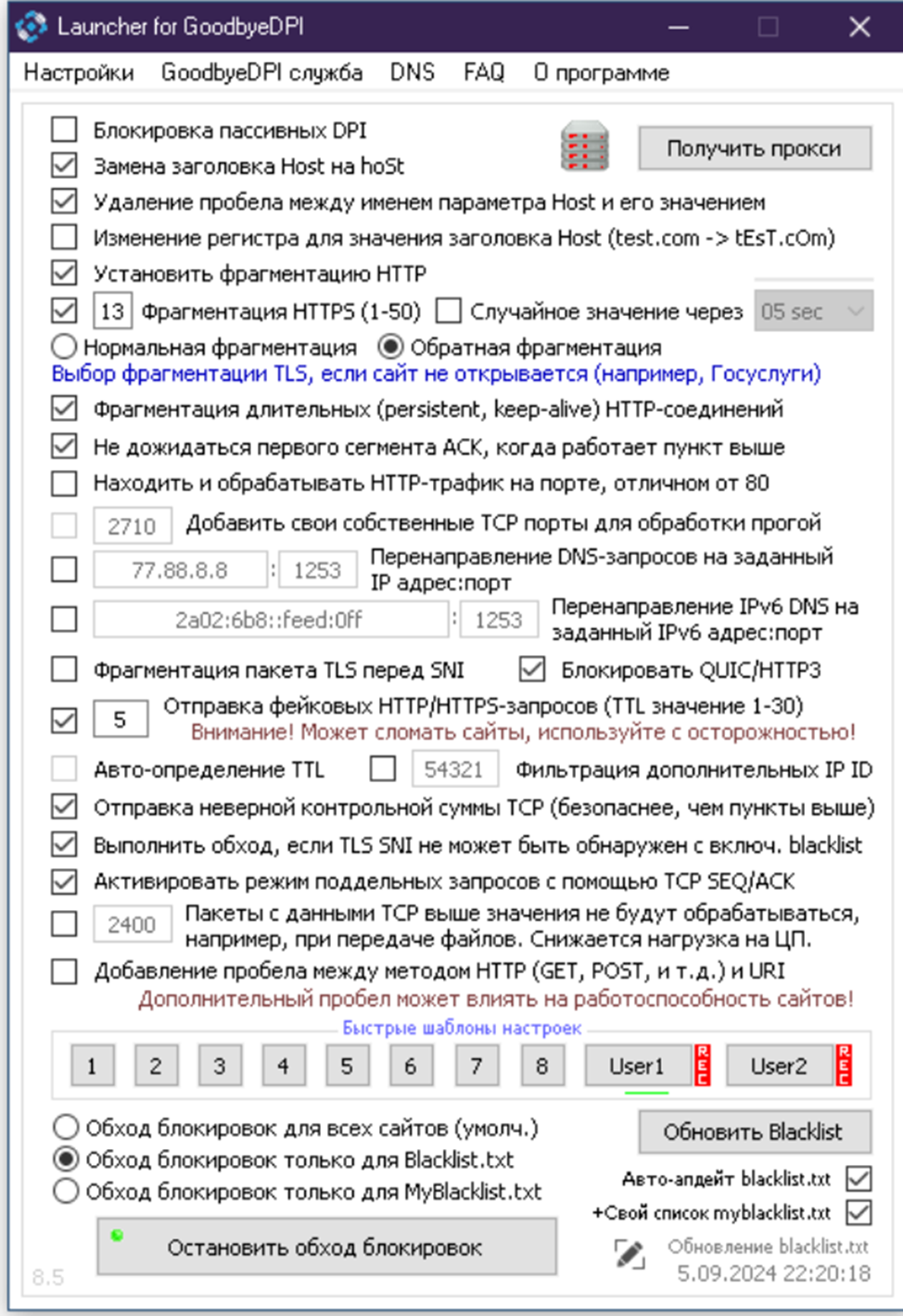
Далее можно все настройки тыкать вручную…

image.thumb.png.2ceacab0d556fc8992ffade0c69664e6.png

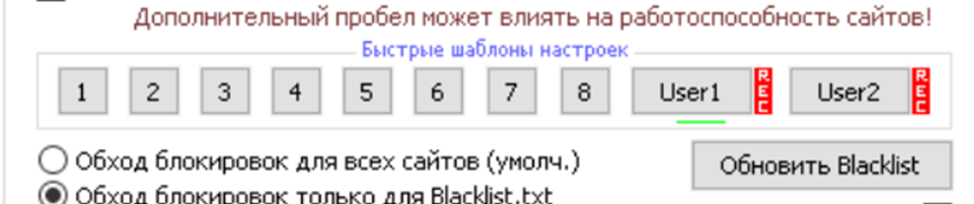
...а можно выбрать из шаблонов быстрых настроек:

image.thumb.png.396e7221d3cc2dcd8ca64461a0c1bb2b.png

По сути, если ДСГАП резко перестал работать, то все, что требуется – поменять шаблон. Потыкать по кнопкам от 1 до User2.

Также есть возможность создать собственный шаблон и сохранить его

Как это работает:
1) Делаете настройку обхода блокировок
2) Жмете красную кнопку REC рядом с User1 или User2
3) Ваша конфигурация будет сохранена в соответствующую кнопку быстрого шаблона User1 или User2
Файлы конфигурации сохраняются рядом с программой.
Общий сброс настроек в меню *Настройки* НЕ ВЛИЯЕТ на ваши сохраненные конфигурации!


Надеюсь, статья была полезной, а данная утилита сделает потребление контента более комфортным


Важная сводка

Мы разместили cookie-файлы на твоё устройство, чтобы помочь сделать этот форум лучше. Ты можешь корректировать своё управление cookie-файлами, или же продолжить без каких-либо корректировок.

Иконка перчаток с несколькими звуками
Иконка перчаток

Досье

Навигация

Розыск

Розыск

Настройка push-извещений браузера

Chrome (Android)
  1. Нажми на значок замка рядом с адресной строкой.
  2. Нажми Разрешения → Извещения.
  3. Корректируй свои предпочтения.
Chrome (Desktop)
  1. Нажми на значок замка в адресной строке.
  2. Выбери Управление сайта.
  3. Разыщи Изввещения и корректируй свои предпочтения.