



ANASUHARA
-
В составе
-
Посещение
Телеграммы, опубликованные ANASUHARA
-
-
-
4 часа назад, flomeowster сказал:
Ну так что, я могу получить обычную раскраску?
Раз с того канала, значит скинут
-
2 часа назад, UlybkaDozhdya сказал:
Вот лежала такая и задумалась. А что если после еды всегда идти в кроватку и спать? Я такое делала очень много лет назад. Чем это полезно?
Я вот сейчас так сделала и почувствовала что мне кайфово ?
Просто полезно))
-
-
-
1 час назад, gti84 сказал:
Здравствуйте. Откройте доступ пожалуйста, ник Gti84
Открыла доступ
-
-
40 минут назад, Maestro сказал:
Добрый вечер, хочу смотреть сериальчики)
Ник: MaestroОткрыла доступ
-
38 минут назад, kil777 сказал:
Добрый вечер, откройте пожалуйста доступ Kil1606
Открыла
-
# 1. Включите безопасную загрузку
Прежде всего, вам необходимо включить безопасную загрузку в настройках BIOS.
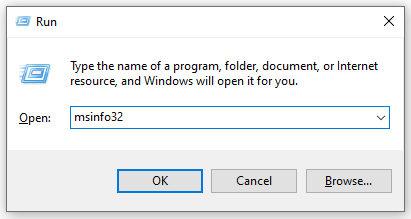
Шаг 1. Нажмите клавиши Win + R, чтобы открыть диалоговое окно Выполнить, а затем введите в нем msinfo32 и нажмите Enter, чтобы открыть окно Системной информации.
Шаг 2. Выберите Системную сводку на левой панели и проверьте состояние безопасной загрузки на правой панели. Если она выключена или не поддерживается, вам необходимо включить ее в BIOS. Чтобы выполнить эту работу, выполните следующие действия.
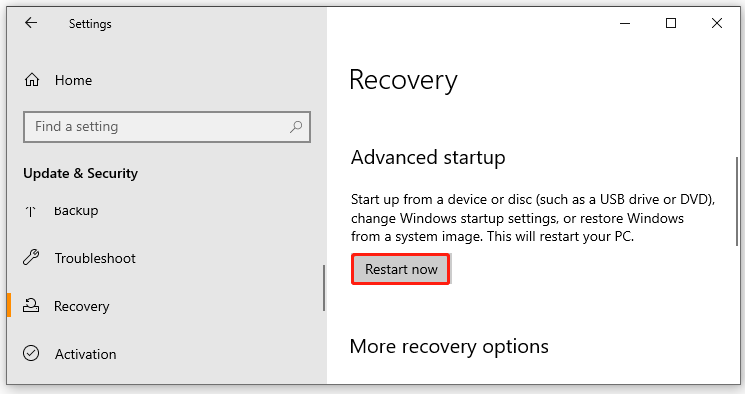
Шаг 3. Нажмите клавиши Win + I, чтобы открыть окно Настроек, а затем выберите Обновление и безопасность > Восстановление и нажмите на Перезапустить сейчас в разделе Расширенный запуск. Затем ваш компьютер перезагрузится прямо сейчас и войдет в BIOS.
ЦитатаВ Windows 11 вам нужно открыть окно Настройки и выбрать Система > Восстановление на левой панели и нажать Перезапустить сейчас рядом с Расширенный запуск на правой панели.
Шаг 4. Выберите Устранение неполадок, а затем Дополнительные параметры в меню Расширенный запуск.Шаг 5. Выберите настройки прошивки UEFI и нажмите Перезагрузить, чтобы загрузить компьютер в UEFI BIOS.
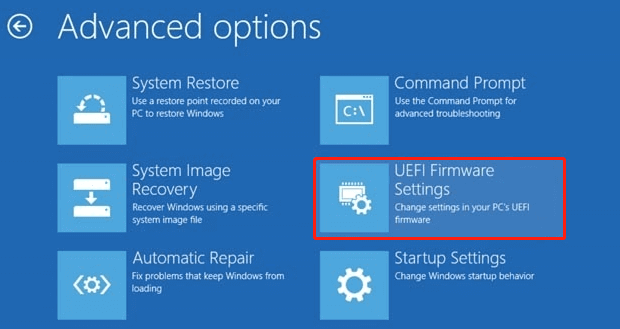
Шаг 6. Выберите BIOS Setup, перейдите к категории Безопасная загрузка на левой панели и выберите Включить безопасную загрузку и подтвердите выбор опции.
ЦитатаШаги по включению безопасной загрузки могут отличаться для разных материнских плат. Если вы не можете найти нужную опцию, ознакомьтесь с руководством, предоставленным вашим производителем.
После включения перезагрузите компьютер и проверьте, исчезла ли проблема Безопасная загрузка выключена / не поддерживается.
# 2. Включите поддержку TPM
Если на вашем компьютере отключен доверенный модуль, при установке или обновлении до Windows 11 вы столкнетесь с проблемой Состояние безопасной загрузки недоступно / неподдерживаемо. В этом случае вы можете выполнить следующие действия, чтобы включить доверенный модуль.
Шаг 1. Снова откройте окно Выполнить, а затем введите tpm.msc и нажмите Enter.
Шаг 2. Во всплывающем окне перейдите на вкладку Действие на верхней панели инструментов и выберите Подготовить TPM.
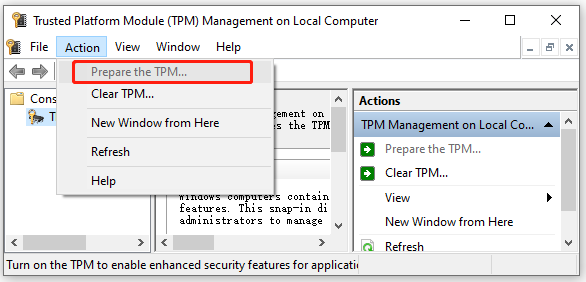
Шаг 3. Перезагрузите компьютер и проверьте, исчезла ли проблема с неподдерживаемой безопасной загрузкой.
# 3. Измените режим BIOS на UEFI
Как вы знаете, существует 2 разных режима BIOS – UEFI и Legacy. Если вы хотите в полной мере использовать функцию безопасной загрузки, вам необходимо установить UEFI в качестве режима BIOS. Вот как это сделать:
Шаг 1. Откройте окно Системная информация, выполнив шаги с 1 по 2 в #1 и проверьте, является ли режим BIOS устаревшим. Если это так, вы можете продолжить следующие шаги, чтобы включить UEFI в Windows 10/11.
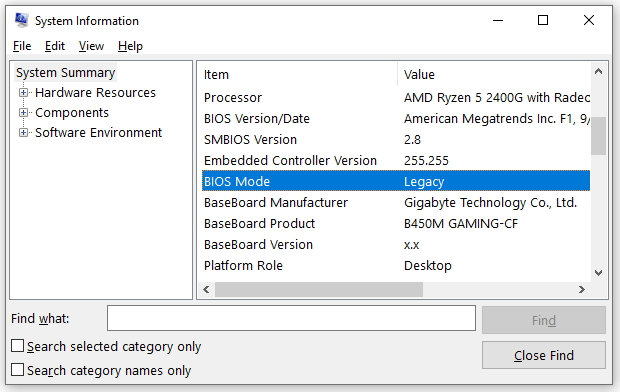
Шаг 2. Включите компьютер, а затем нажмите клавиши F2 или другие функциональные клавиши (F1, F3, F10 или F12) и клавиши ESC или Delete , чтобы открыть окно утилиты настройки BIOS.
Шаг 3. Перейдите на вкладку Загрузка, нажав клавишу со стрелкой вправо.
Шаг 4. Выберите режим загрузки UEFI / BIOS и нажмите Enter.
Шаг 5. Во всплывающем окне выберите режим загрузки UEFI, нажимая клавиши со стрелками вверх и вниз. Затем нажмите клавишу F10 и Enter, чтобы сохранить изменения и выйти из окна.
ЦитатаПроцесс может отличаться в зависимости от производителя вашей материнской платы. Если вы не можете найти опцию UEFI, вы можете проверить веб-сайт вашего производителя.
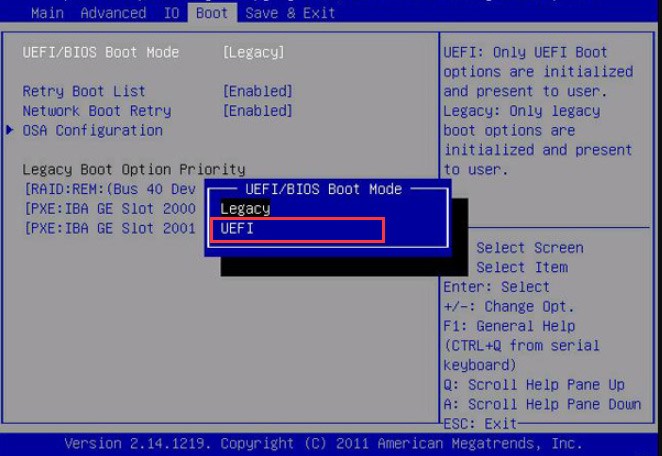
После завершения перезагрузите компьютер и проверьте, исправлена ли проблема Состояние безопасной загрузки выключено / не поддерживается.# 4. Преобразуйте загрузочный диск в GPT
Как обсуждалось выше, в режиме BIOS UEFI используется стиль раздела GPT. Если на вашем компьютере установлен устаревший режим загрузки и стиль раздела MBR, вы также столкнетесь с проблемой “Состояние безопасной загрузки недоступно / не поддерживается”. Итак, вам необходимо преобразовать загрузочный диск в GPT, помимо включения UEFI.
Как преобразовать MBR в GPT в Windows 10/11? Вы можете воспользоваться встроенным средством Windows - MBR2GPT.exe или профессиональным средством преобразования дисков – MiniTool Partition Wizard. Если вы используете MBR-диск, следуйте приведенному ниже руководству, чтобы преобразовать его в GPT.
Способ 1. Преобразуйте MBR в GPT с помощью MBR2GPT
MBR2GPT.exe это инструмент командной строки, который запускается в Windows 10 версии 1703 и сборки 15063. Его можно использовать для преобразования системного диска из MBR в GPT без изменения каких-либо данных. Вот как использовать его в Windows 10/11.
Шаг 1. Введите cmd в поле поиска, а затем щелкните правой кнопкой мыши приложение командной строки и выберите Запуск от имени администратора. Затем нажмите на Да в окне UAC, чтобы подтвердить это.
Шаг 2. В окне командной строки с повышенными правами введите следующую команду и нажмите Enter, чтобы преобразовать тип раздела диска.
mbr2gpt /convert /disk: n /allowfullOS
ЦитатаN представляет диск, который вы хотите преобразовать в GPT. Кроме того, перед преобразованием необходимо убедиться, что ваш компьютер поддерживает режим загрузки UEFI.
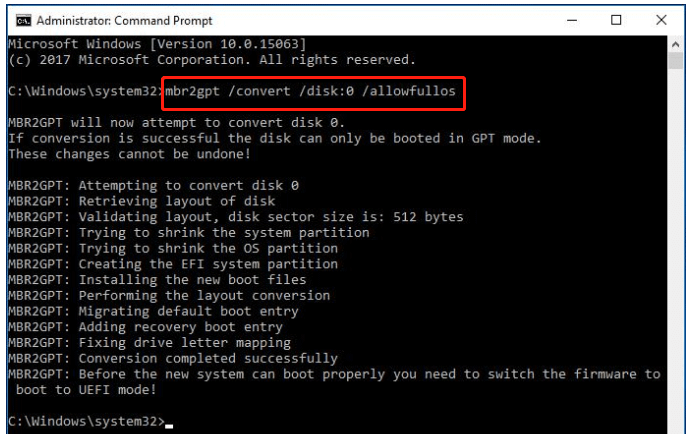
Шаг 3. Выполнение этого преобразования может занять некоторое время в зависимости от размера вашего системного диска. После преобразования перезагрузите компьютер и проверьте, устранена ли проблема с неподдерживаемой безопасной загрузкой.Способ 2. Преобразуйте MBR в GPT с помощью мастера создания разделов MiniTool
Однако иногда инструменту MBR2GPT может не удаваться преобразовать ваш диск и выдавать некоторые ошибки, такие как “MBR2GPT не удалось обновить ReAgent.xml ”. В этом случае вы можете рассмотреть возможность использования профессионального инструмента преобразования дисков – MiniTool Partition Wizard для преобразования MBR в GPT без потери данных.
ЦитатаКроме того, программное обеспечение MiniTool может помочь вам преобразовать NTFS в FAT32 без потери данных, преобразовать динамический диск в базовый, восстановить MBR и т.д.
Шаг 1. Запустите программное обеспечение MiniTool, чтобы войти в его основной интерфейс, а затем выберите диск, который вы хотите преобразовать, и нажмите на Преобразовать MBR-диск в GPT-диск на левой панели действий. Затем нажмите OK , чтобы подтвердить это изменение.
Шаг 2. Нажмите Применить , чтобы выполнить ожидающее преобразования.
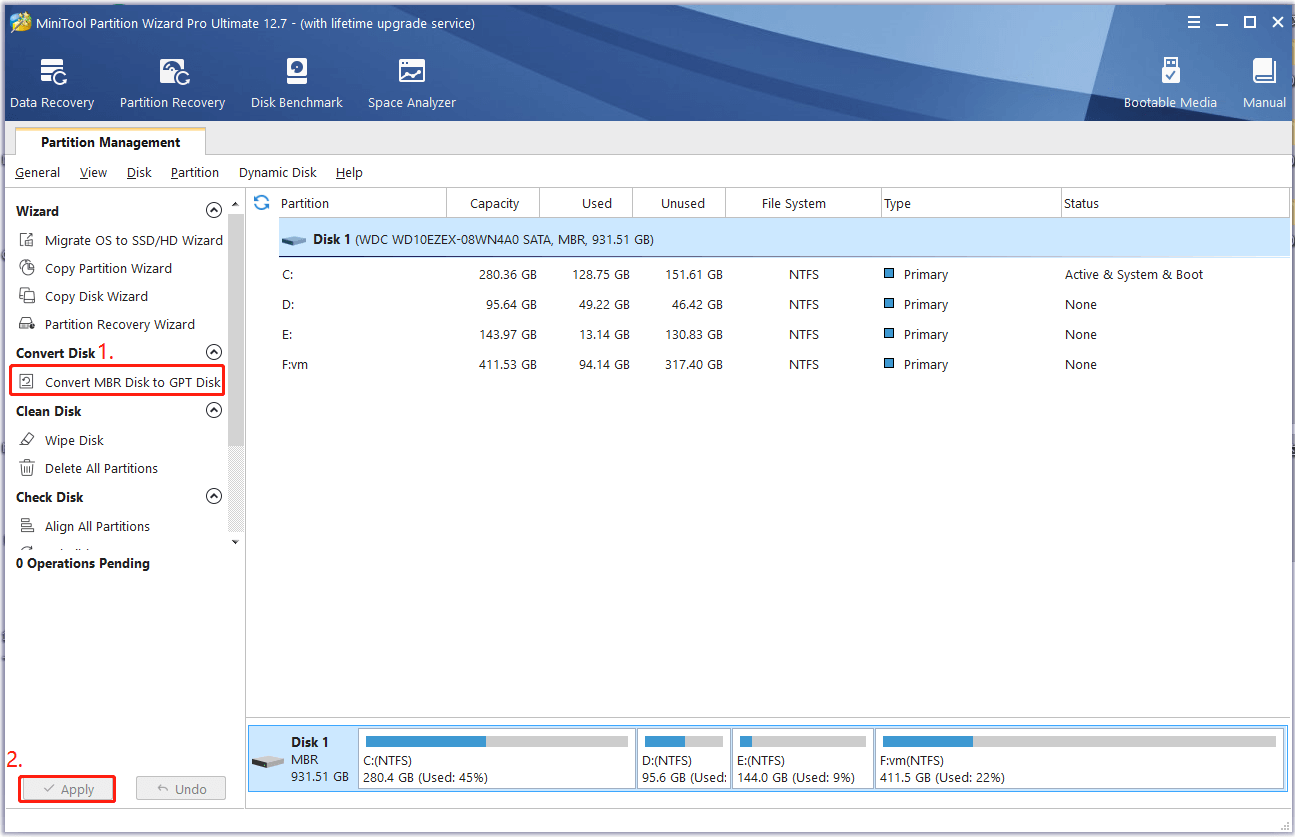
Теперь перезагрузите систему и проверьте, не устранена ли проблема с Безопасная загрузка недоступна.
# 5. Выполните чистую загрузку
Иногда безопасная загрузка отключена / не поддерживается / недоступна только из-за определенных конфликтующих служб или программного обеспечения. В этом случае вы можете попробовать выполнить чистую загрузку, при которой ваш компьютер загрузится с минимальным набором драйверов и программ запуска. Затем вы можете выяснить, что мешает работе опции безопасной загрузки.
Если проблема с “Состоянием безопасной загрузки выключено” исчезает в состоянии чистой загрузки, это может указывать на то, что ошибка была вызвана одной из ваших программ или служб. Чтобы исключить это, вы можете повторить процесс чистой загрузки, повторно включив одну из этих служб, пока ошибка не возникнет снова. Как только вы определите конфликтующую службу / программу, отключите или удалите ее из Windows 10/11.
# 6. Чистая установка Windows 10/11
Если проблема с неподдерживаемой безопасной загрузкой не устраняется после попытки всех вышеперечисленных методов, вы можете рассмотреть возможность выполнения чистой установки Windows 10/11. Эта операция удалит всю информацию с вашего системного диска и установит новую систему без скрытых повреждений или проблем.
Таким образом, настоятельно рекомендуется сделать полную резервную копию всех важных данных перед переустановкой Windows 10/11. Если вы не знаете, как выполнить чистую установку вашей системы, обратитесь к этому сообщению “Новый твердотельный накопитель, чистая установка или клонирование диска или миграция ОС Windows”.
-
8 минут назад, ТЕРМИНАТОР сказал:
При открытии браузера появляется анимация. Как это убрать?
Opera GX: Настройки > Основные > Анимация при загрузке приложения
Opera: Переименовать файл opera_gx_splash.exe, который размещён по пути: C:\Program Files\Opera\106.0.4998.76\ (ваша версия).
В Linux просто в настройках. -
-
-
В 15.01.2024 в 20:07, xostl сказал:
Добрый вечер. Попробовал через оперу и через хром с ОВЕ, не помогло. Подскажите ваш аккаунт привязан ваш телефон к аккаунту или нет, если да к каком оператору РБ или РУС? Привязаны карточки?
Попробуйте с мобильного зайти на сайт Яндекса. Главное чтобы был российский ОВЕ и адрес в браузере был именно .ru, а не .by
-
 2
2
-
-
-
1 час назад, pela сказал:
вот ссылка: https://kinolenta.aprelteam.su/user/pela/
Доступ открыла
-
Появилась потребность в переносе и безопасном хранении музыки. Единственным вариантом остаётся Aprel Music... Нужно перенести всех исполнителей, все плейлисты, альбомы и музыку по отдельности. ?
ЦитатаСвобода — возможность выбора, возможность действовать в соответствии со своим мировоззрением, внутренними убеждениями.
Иными словами, свобода предполагает выбор, который человек делает только самостоятельно.
-
-
1
-
 1
1
-
-
Перейти по пути /usr/share/applications и открыть файл opera.desktop.
Заменить Exec=opera %U на Exec=opera --lang=ru %U.-
1
-
-
В 03.11.2023 в 13:37, KeepItLowKey сказал:
Почему?
Для меня он идеален во всём. Нравится как сообщество это проделало. Создали pamac, да и много чего ещё. Дизайн классный, нет проблем с античитами, как у других дистрибутивах. С играми идеально всё
-
1
-
-
Ни один из способов не поможет.
С прошлыми образами проблемы. Рекомендую установить чистую официальную сборку, которая размещена у нас на форуме.
Она с официального сайта. Оригинал. Вот ссылка: https://forum.aprelteam.su/mur/windows-11-23h2-build-226312428-pro/?id=197.
? А ещё лучше перейти на Manjaro Linux)) ?
-
2
-
-
12 часов назад, Bhitesu сказал:
Вопрос Генсеку и команде, хочу стать андройд разрабом, может посоветуете какие то курсы или материалы. Уже изучил основы если, что готов став стажёром за опыт.
Апрель самоучка, а я понятия не имею))
-
1. Устанавливаем на телефон Termux и Termux-X11.
В Termuxe мы будем запускать программу, а в Termux-X11 пользоваться самой операционной системой. Как говорит создатель этого, это не эмулятор, а способ, с помощью которого телефон может считывать напрямую файлы, не затрачивая ресурсы на создание виртуальной среды.
2. В Termux вписываем команду:curl -s -o x https://raw.githubusercontent.com/olegos2/termux-box/main/install && chmod +x x && ./x
Даём разрешение на доступ к памяти и ждём.
Select which Wine to download выбираем 1) 8.2 staging
1) Proot
После того как всё установилось, выбираем 5) Preferences, 1) change resolution, и пишем 1280x720 (можно 1200x540 и не будет чёрных полос, но многими старыми прогами не поддерживается), возвращаемся к меню с 11 пунктами.
Выбираем 6) CHANGE DYNAREC_CONFIGURATION, дальше 3) alternative script (by MishkaKolos), дальше 2) default, with x87double and sound fixes enabled, возвращаемся к главному меню.
Пишем 11) и выбираем 1) previous builds
пишем else, и ещё раз пишем else, чтобы у нас появилась строка ⁓ $.
Теперь можем полностью закрыть Termux и открыть Termux-X11.
В Termux-X11 нажимаем Preferences -> Display resolution mode -> custom -> Display resolution и вписываем то, которое выбирали при настройке в Termux, 1280x720.
В разделе Preferences в Output ставим везде галочки, кроме Stretch to fit Display и PIP Mode, а в разделе Keyboard убираем галку с Show additional keyboard.


Готово, теперь закрываем Termux-X11 и открываем Termux и вписываем: termux-box -> 3) box64 wine64 with turnip dri3 -> вписываем любой символ и сворачиваем Termux.
Открываем Termux- X11 и нажимаем по экрану очень часто до появления крестика и продолжаем после его появления. Теперь у нас должна открыться OC.
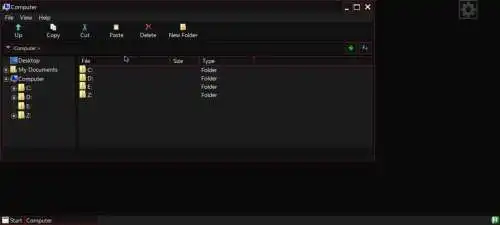
В каталоге D папка устройства Download (куда обычно скачиваются файлы из браузеров).
Дальше жмем Start -> Install -> Первый пункт -> 6. dxvk-dev.
Перед следующим пунктом узнайте вид вашего процессора в интернете, если ARM64, то в следующем пункте устанавливайте turnip-main-dri3, а если ARMv7 turnip-a7xx-dri3.
После установки Start -> Install -> Второй пункт -> соответствующий вашему процессору на телефоне.
Снова нажимаем Start -> Install -> Третий пункт, нам предложат установить что-то дополнительно, жмем Install.
Устанавливаем VC_redist, DirectX и NetFramework, так как их требует большинство программ.
VC_redist | DirectX | NetFramework 3.5
Если собираетесь пользоваться старыми приложениями, то ставим.
VC_redist 2008, 2010, 2012 для старых приложений:
1 | 2 | 3
Если хотите сделать управление клавиатурой через экран, то ставим Input Bridge.
Краткая настройка для этой программы:
- Краткая настройка Input Bridge Нажимаем на "+" и создаём новый профиль.
- Нажимаем на иконку домика и переключаемся на русский язык.
- Возвращаемся к разделу, иконка у которого указательный палец, и выбираем "Изменить управление".
- Нажимаем "создать новый елемент" и передвигаем кнопку на экране куда угодно.
- Дальше листаем вниз в левом меню и выбираем за что будет отвечать кнопка.
- После того как выбрали, нажимаем два раза "Установить" и всё.
Так нужно проделать с каждой клавишей, которой собираетесь использовать, если нужны клики мышки, то выберите тип "Мышь".
Также меню, которое слева можно перетягивать, зажав промежуток между 3 палочками и кнопкой "УСТАНОВИТЬ".
Если вдруг шестеренка не появилась в Termux-X11, то сверните его, откройте Input Bridge и заново откройте Termux-X11:

После открытия и настройки Input Bridge он сам привяжется и будет работать с Termux-X11 (появится шестеренка справа сверху).
Как выглядит шестеренка.
После запуска игры нажмите на неё, чтобы на экране появилось экранное управление.
Если нужно закрыть Input Bridge. Кликаем еще раз на шестеренку и на глазок.


3. По факту готово
Теперь игры можно скачивать через Utorrent.
К примеру, с официального сайта fitgirl - https://fitgirl-repacks.site.

Копируем магнет-ссылку и нажимаем на "+".
Куда вставлять эту ссылку в Utorrent.
После нажатия "ДОБАВИТЬ" Utorrent сам начнет его качать в папку Download, а в Termux-X11 это будет каталог D.
Эту программу (Сам этот обозреватель операционной системы, а не установленную прогу) в дальнейшем можно будет запускать, просто вписав в Termux: termux-box, далее вписав 3 и открыв Termux-X11. Также советую устанавливать игры в Каталог D, чтобы не было ошибок.
Вот пример с NFS: MW на POCO F3:

-
1
-

Последние посетители 0
- Ни одного делегата форума не просматривает данную страницу

Chatbox
в Вопросы и ответы
Опубликовано
@killer336
Улучшаете свой проект нашими стараниями? Наврядли есть и будет что-то, мы покупаем