




ANASUHARA
-
В составе
-
Посещение
Телеграммы, опубликованные ANASUHARA
-
-
GNOME — это современная среда рабочего стола, чистая и красивая. Он ориентирован на простоту использования.
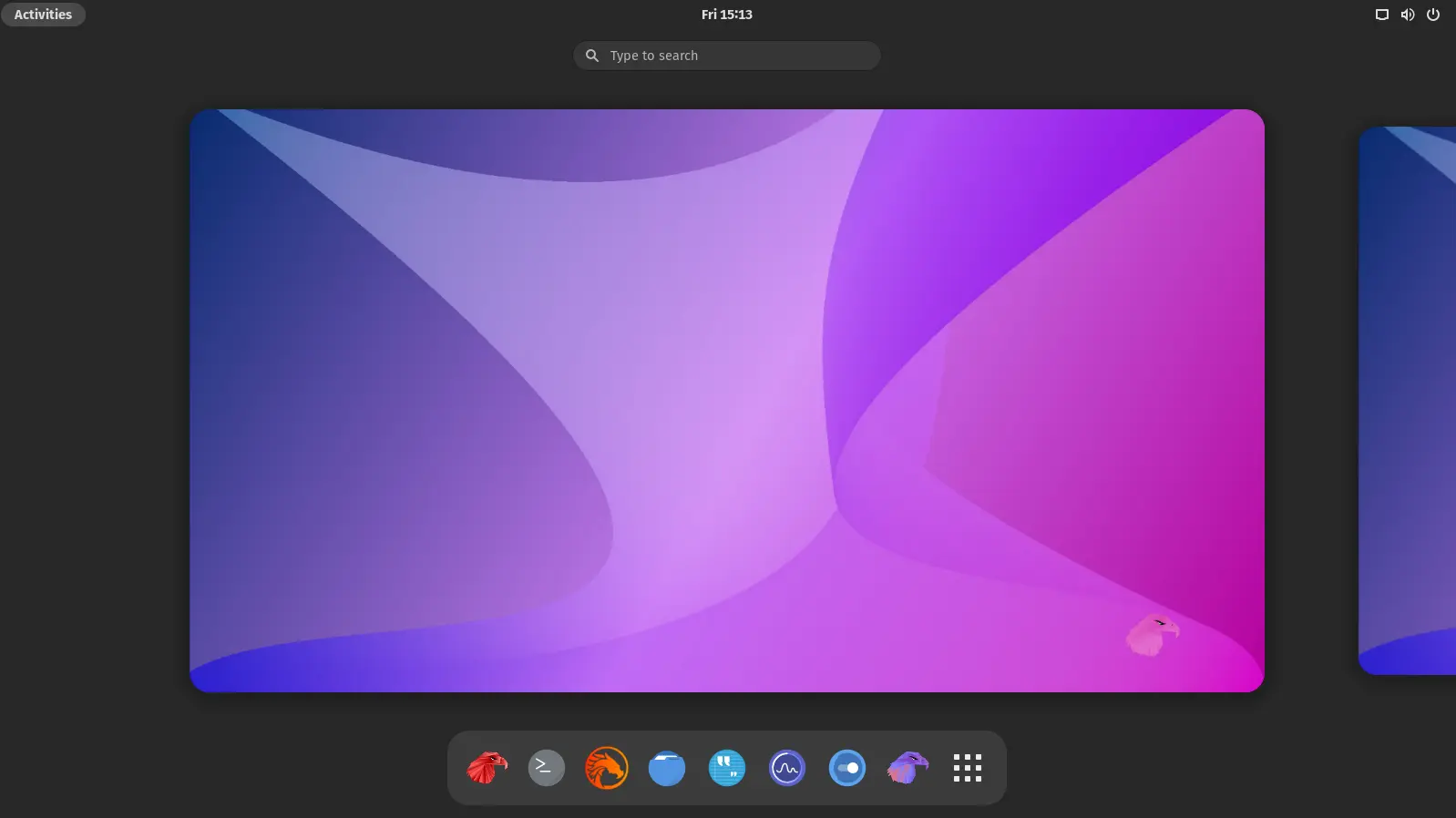
Скачать:
Garuda GNOME.torrent -
Xfce — это облегченная среда рабочего стола для UNIX-подобных операционных систем. Он стремится быть быстрым и потреблять мало системных ресурсов, но при этом оставаться визуально привлекательным и удобным для пользователя.
Xfce хорошо известен как надежная и стабильная среда рабочего стола.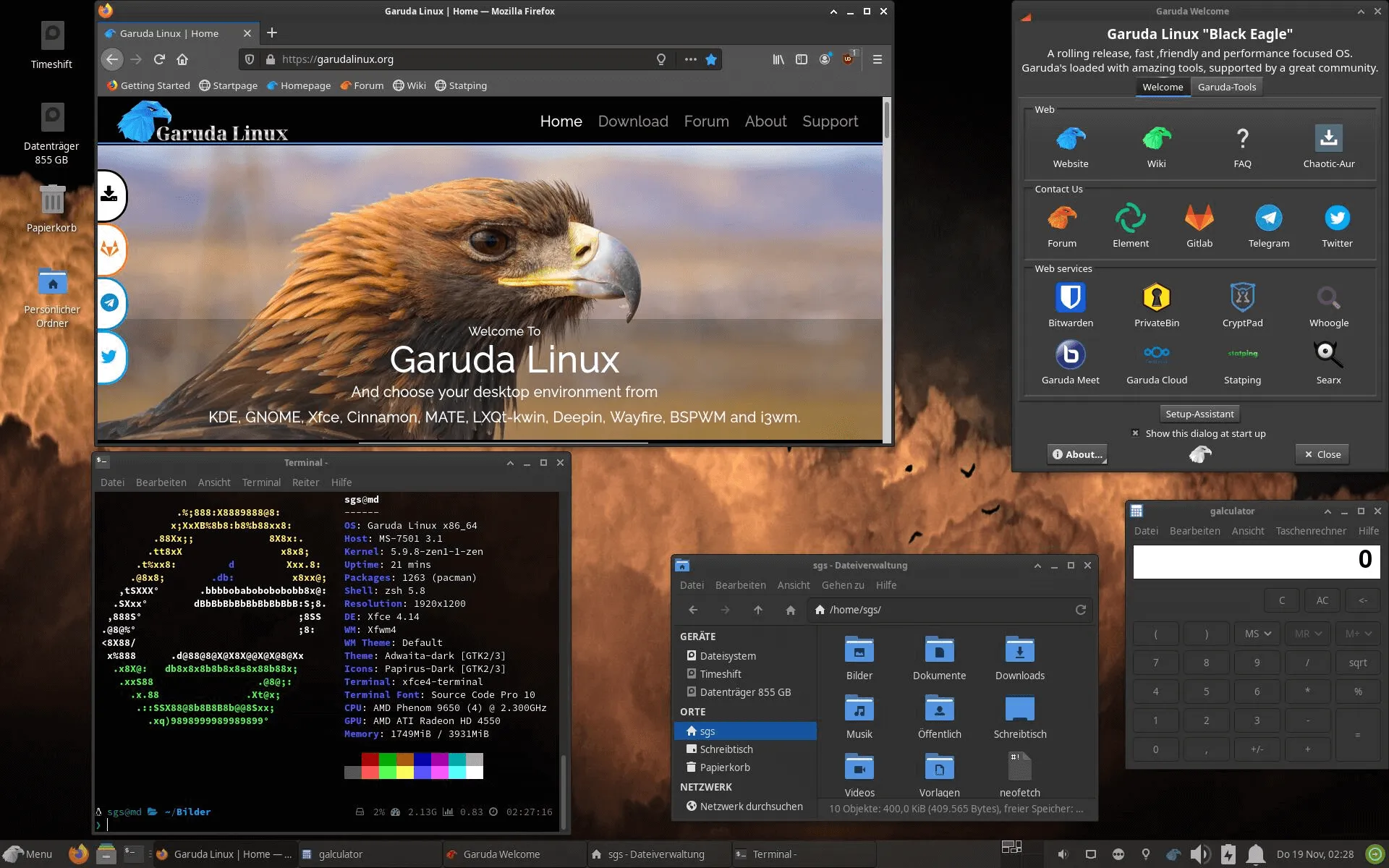
Скачать:
Garuda Xfce.torrent -
Какие минимальные системные требования у Garuda Linux?
Garuda Linux — дистрибутив Linux на основе операционной системы Arch Linux- 30 ГБ дискового пространства
- 4 ГБ ОЗУ
- Видеокарта с OpenGL 3.3 или выше
-
64-битная система
Процесс установки
- Загрузите компьютер и нажмите клавишу производителя, чтобы открыть утилиту настройки вашего устройства. Используемые общие клавиши: Esc, Удалить, F1, F2, F9, F10, F11 или F12. Найдите более распространенные клавиши и кнопки.
- Отключите fastboot и безопасную загрузку. Последнее явно невозможно отключить — попробуйте вместо этого очистить ключи безопасной загрузки. Дополнительную информацию можно найти в руководстве к вашему устройству/материнской плате.
- Убедитесь, что контроллер SATA вашего устройства установлен в режим AHCI в утилите настройки вашего устройства. В противном случае ядро Linux может не обнаружить ваш диск.
- Если ваша прошивка поддерживает UEFI, настройте свое устройство на использование UEFI только в утилите настройки. По возможности UEFI предпочтительнее BIOS.
- Создайте загрузочный USB-накопитель с помощью DD/Etcher/Ventoy/Rufus.
- Из утилиты настройки загрузитесь с USB-накопителя:
- вы можете увидеть отдельные команды для одного и того же устройства. Например, вы можете увидеть USB-накопитель UEFI и USB-накопитель BIOS. Каждая команда использует одно и то же устройство и носитель, но загружает компьютер в другом режиме прошивки. Мы рекомендуем загружать диск в режиме UEFI, если он указан.
- После загрузки живого носителя запустите установщик и следуйте инструкциям по установке.
Рекомендации- Двойная загрузка Garuda Linux может привести к неожиданным проблемам! Имейте в виду, что другая ОС может изменить приоритеты загрузки EFI в UEFI или перезаписать загрузчик в системах BIOS.
- Наш дистрибутив оптимизирован для работы на реальном оборудовании. Установка на виртуальные машины не рекомендуется, так как это может привести к неприятным последствиям! (например, помощник по настройке не работает)
- Вы можете просмотреть этот видеоурок, если вам нужно более подробное объяснение установки Garuda Linux.
-
По возможности старайтесь избегать использования Snapd и Flatpack. Они считаются неподдерживаемыми.
Где скачать Garuda?
-
-
Какие системные требования у SteamOS?
SteamOS — операционная система на базе Linux. Она основана на Debian 8 с кодовым названием «Debian Jessie». Наша работа строится вокруг надёжного ядра Debian и его адаптации под нужды гостиной. Это полностью открытая платформа на Linux, целиком находящаяся под вашим контролем. Возьмите систему в свои руки и устанавливайте те программы и файлы, которые захотите.Процессор:
64-битный совместимый процессор Intel или AMD
Память:
4 ГБ ОЗУ или больше
Жесткий диск:
200 ГБ или больше
Видеокарта:
Видеокарты NVIDIA
Видеокарты AMD (RADEON 8500 и позже)
Видеокарты Intel
А также:
USB-порт для установки
Поддержка UEFI (рекомендуется)
Как установить SteamOS?
Существует два способа установки SteamOS. Мы рекомендуем автоматическую установку, при которой диски настраиваются по заранее заданной схеме. Другой способ использует установщик Debian, который позволяет провести настройку после автоматической начальной установки. Пожалуйста, выберите один из этих способов.
ВНИМАНИЕ: оба метода установки повлекут за собой удаление всех данных на компьютере
Автоматическая установка
- Загрузите установщик SteamOS.
- Распакуйте файл SteamOS.zip на отформатированный USB-накопитель с файловой системой FAT32. Убедитесь, что используется формат раздела MBR.
- Подключите USB-накопитель к нужному компьютеру. Запустите компьютер и выберите в BIOS загрузку с USB-накопителя (обычно клавиша F8, F11 или F12 открывает меню загрузки BIOS).
- Убедитесь, что выбран интерфейс UEFI. Он выглядит примерно так: «UEFI: Patriot Memory PMAP». Если отсутствует UEFI, вам нужно включить поддержку UEFI в настройках BIOS.
- В меню выберите автоматическую установку (СОТРЕТ ВСЕ ДАННЫЕ С ДИСКА!).
- Оставшаяся часть установки не потребует вмешательства. В этот момент будет происходить разбивка вашего жесткого диска на разделы и установка SteamOS.
- После завершения установки система перезагрузится и начнет устанавливать Steam. На этом этапе потребуется соединение с интернетом — если оно присутствует, Steam установится автоматически. Если соединения с сетью нет (например, нужно сначала подключиться к точке доступа Wi-Fi), система сообщит вам об этом, и перед вами появится окно настройки сети, в котором вы сможете осуществить подключение. Когда произойдет соединение с интернетом, закройте окно настройки, и Steam начнет устанавливаться.
- После установки Steam компьютер перезагрузится и создаст резервную копию системного раздела на жестком диске.
- Когда резервное копирование закончится, выберите «Перезагрузка» и запустите вашу новенькую SteamOS.
Выборочная установка- Загрузите установщик SteamOS.
- Распакуйте файл SteamOS.zip на отформатированный USB-накопитель с файловой системой FAT32. Убедитесь, что используется формат раздела MBR.
- Подключите USB-накопитель к нужному компьютеру. Запустите компьютер и выберите в BIOS загрузку с USB-накопителя (обычно клавиша F8, F11 или F12 открывает меню загрузки BIOS).
- Убедитесь, что выбран интерфейс UEFI. Он выглядит примерно так: «UEFI: Patriot Memory PMAP». Если отсутствует UEFI, вам нужно включить поддержку UEFI в настройках BIOS.
- В меню выберите выборочную установку.
- Укажите предпочитаемый язык, местоположение и раскладку клавиатуры.
- Вы сможете по-своему разметить диск для выделения места под систему.
- Оставшаяся часть установки не потребует вмешательства. В этот момент будет происходить разбивка вашего жесткого диска на разделы и установка SteamOS.
- После завершения установки система перезагрузится и начнет устанавливать Steam. На этом этапе потребуется соединение с интернетом — если оно присутствует, Steam установится автоматически. Если соединения с сетью нет (например, нужно сначала подключиться к точке доступа Wi-Fi), система сообщит вам об этом, и перед вами появится окно настройки сети, в котором вы сможете осуществить подключение. Когда произойдет соединение с интернетом, закройте окно настройки, и Steam начнет устанавливаться.
- После установки Steam компьютер перезагрузится и создаст резервную копию системного раздела на жестком диске.
- Когда резервное копирование закончится, выберите «Перезагрузка» и запустите вашу новенькую SteamOS.
-
Вопрос. Так как уже начал выходить второй сезон Локи, то не будет ли трудным внедрить на сайт расписание, это возможно?
Надеюсь расписание на сайт добавят, было бы здорово))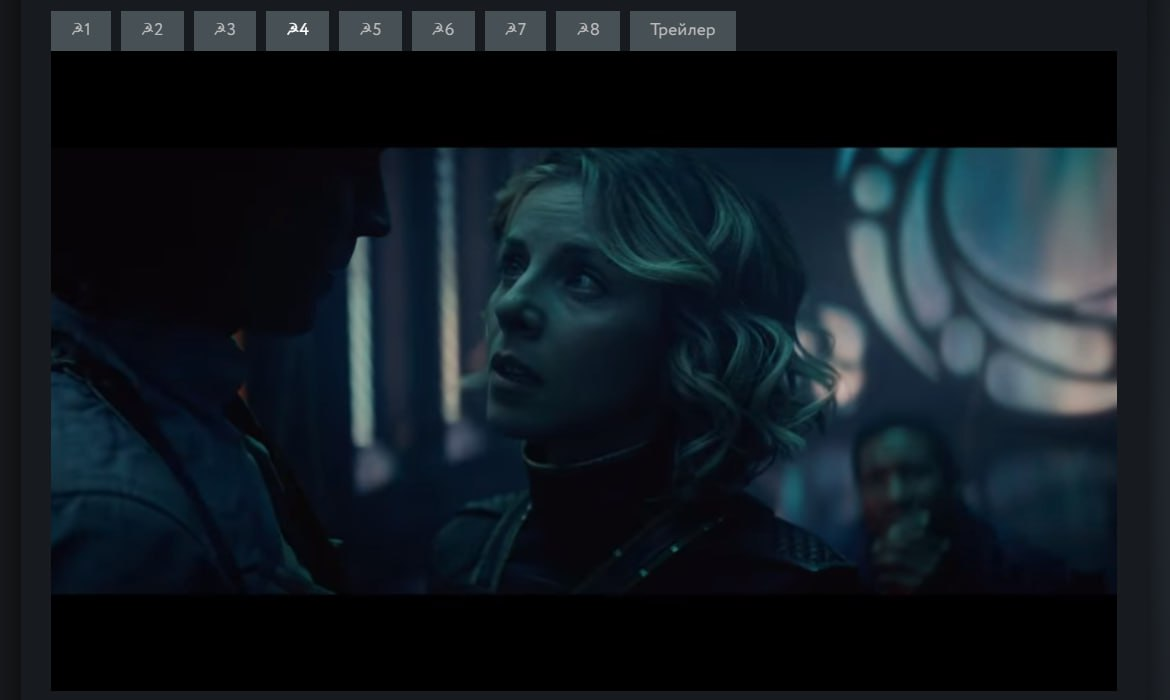
-
-
6 часов назад, PDALIFE сказал:
Не помогло нихуя
Если у вас ноутбук, то отключите Whisper Mode и перезагрузитесь, но я полагаю что вы удалили драйвера с остатками.
Рекомендую удалять драйвера и любой другой софт используя Revo Uninstaller Pro, скачать можно у нас на канале https://t.me/GoSoftPC, либо же использовать утилиту Display Driver Uninstaller (DDU).
Скачать можно отсюда: https://www.wagnardsoft.com/display-driver-uninstaller-DDU-
Удаляйте драйвера NVIDIA с перезагрузкой, а потом ставьте заново, проблема должна исчезнуть.
-
 1
1
-
 1
1
-
-
-
4 часа назад, Tinoshima сказал:
помогают?
сопли выделяются? какие?
какие пастилки купили?Доктор МОМ со вкусом клубники. Горло уже не болит, уже просто насморк, время от времени чихаю.
-
13 минут назад, Tinoshima сказал:
какая боль? насморк есть или нет? если есть то какой? кашель какой?(если есть)
?Я сейчас смокчу пастилки эти. Вчера насморка не было, сегодня утром появился
-
Уже пару дней как болит горло, хотелось бы решить вопрос в домашних условиях, совсем не люблю посещать больницы, находиться там, стоять в очередях и подхватывать ещё какие-нибудь инфекции
Как заболело горло не знаю, я практически всегда дома
-
В общем ситуация следующая:
Вручную меняю разрешения для участника чата, запретила отправку сообщений
Но в недавних действиях этот бред на втором скрине
Клиент официальный с сайта, язык стандартный, русский
В логах канала отображается всё верно (скрин №3)
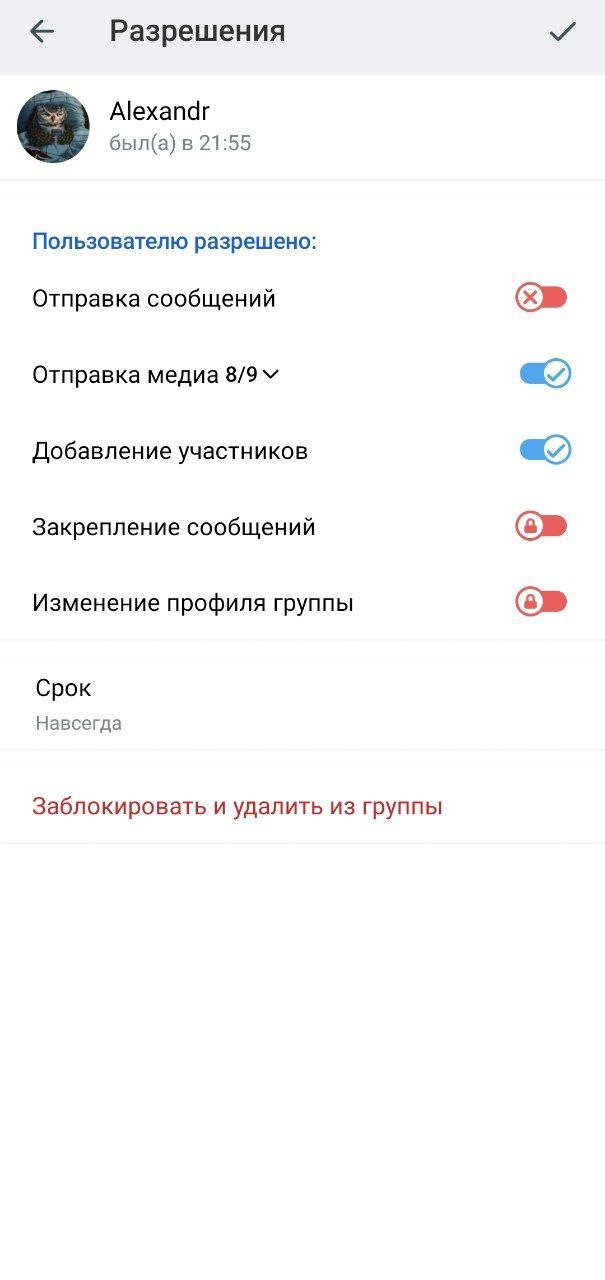
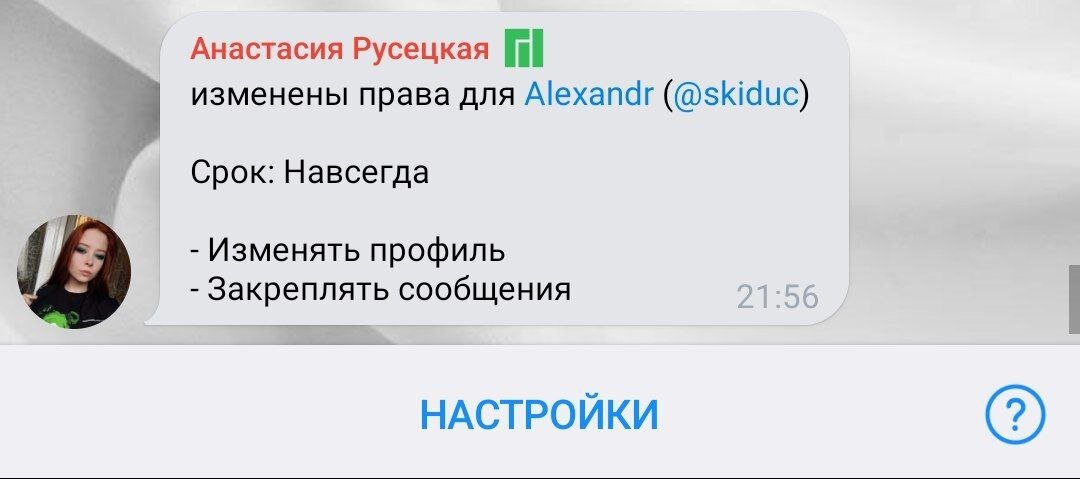
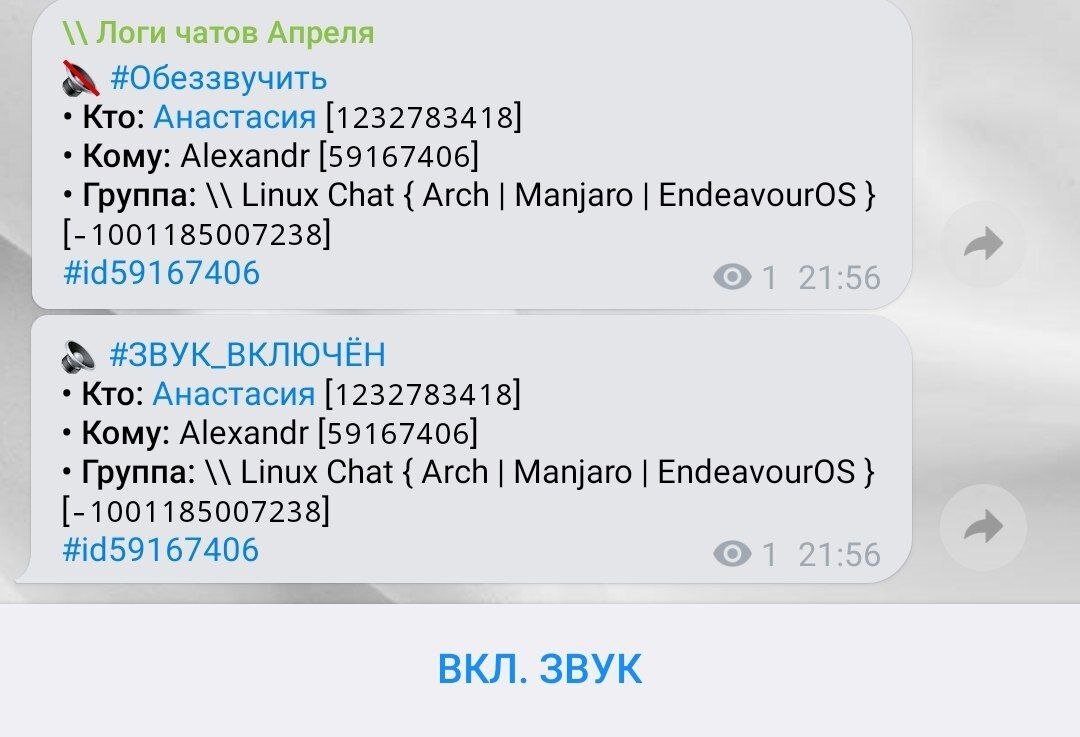
-
Вместо 3 лучше, а на место 5 поставить 3 плеер, а 5 на 6
Отступление от вопроса
В мобильном браузере Опера на текущем 6 плеере вылазит реклама.. ?, а раз реклама в плеерах не зависит от Aprel Team, то средства получают только владельцы плеера, это конечно и плюс и минус. Минус в том что Aprel Kino вообще не монетизируется, боюсь за прекращение работы сайта
-
Сейчас вышла новость что ссылки имеют новый вид: https://forum.aprelteam.su/@aprelkun/id1/
Хочу предложить вернуть первоначальную версию и я обосную почему
https://forum.aprelteam.su/id1 - лучший выбор, так как запомнить в принципе легко, но самое главное один раз и навсегда, так как допустим что я укажу во всех социальных сетях tgramka, значит моя ссылка будет иметь вид с tgramka/id, а завтра захочу поменять на что-то другое и нужно будет снова всё менять в социальных сетях
Конечно просто юзерку очень красиво, но много лишней работы с сетями, поэтому предлагаю оставить только ID
-
-
-
В 18.09.2023 в 18:47, Componotus Saint сказал:
Доброе, точнее Мяу товарищ Генсек и товарищи модераторы, имеются несколько вопросов на счёт форума:
- Хотелось бы понять путь/направление развития данного форума помимо поддержки ваших продуктов. Увидев темы форумов как "Психология", "Медицина и здоровье" и другие разносторонние темы, хотел бы узнать на счёт добавления: творческих форумов формата для CG и 2D; форумы с торрентами, чтобы люди могли сами распространять курсы слиты и другие материалы для доступности образования. И какие форумы еще в планах на добавление?
- Будет добавлена возможность немного менять цвет оформления для себя? Формата как аддон/плагин для ВК на компе "VK Style". А то тёмная тема слишком тёмная
- Есть ли в планах разработать мобильную версию форума?
- Будет связывание уровня аккаунта на форуме с возможностью получить соответствующую роль с уровнем в дискорде? К примеру на форуме у человека аккаунт имеет уровень "КЧП" и он может получить роль "КЧП" и в дискорде.
- И вопрос на счёт появившейся проблемы с невозможность задать вопрос на форуме, думаю у кого-то еще такой момент есть.Форум создан для наших проектов и продуктов, но раз появляются другие разделы, значит развивается во всех направлениях.
Темы можно выбрать внизу, это разные темы с интернета, сами ещё не рисовали, но собираемся.
Мобильная версия? Олег обещал сделать PWA приложение, а отдельное приложение также будет для каждого нашего сайта, конечно же включая этот форум.
Задавать вопросы могут все зарегистрированные пользователи в разделах «Вопросы и ответы», если здесь есть роль ЧКП, то в Telegram и Discord она выдаётся по желанию пользователя, если конечно они там состоят
-
16 часов назад, Georgrudi сказал:
Ну вот у вас на аватарке отображается щит, то есть вы модератор, у меня же отображается рука
Отвечайте на вопросы, задавайте, помогайте и звание повысится))
Возможно кстати что 100 дней с момента регистрации не прошло, но вроде как поменяли до 30
-
В 13.09.2023 в 16:46, Georgrudi сказал:
Здравствуйте, товарищи. Хотелось бы узнать по какому принципу здесь работают звания. Ну вот я вижу сколько баллов до следующего осталось, но что делать чтоб получить эти баллы - непонятно. И что дают или будут давать в будущем эти звания? Также интересна плашка "недавно присоединился" - сколько пройдет прежде чем она исчезнет?
Надеюсь я нигде не накосячил, ведь это мой первый вопрос на форуме. Заранее спасибо)
Наверное нужно поднять репутацию, поставлю вам плюсик.
Создавать темы, отвечать, помогать, ставить плюсики или минусики, а что за недавно присоединился?
-
У меня не проходит оплата ни через Сбер, ни через Тинькофф, ни через ЮMoney, все заказы отменяются
-
Если по Конституциям СССР, то:
1924 год (условно Ленинская Конституция). Высший органом власти - Съезд Советов СССР. В период между съездами - Центральный Исполнительный Комитет СССР (ЦИК СССР). И естественно - Председатель ЦИК.
1936 год (Сталинская) Высший - Верховный Совет СССР, избиравшийся на 4 года. В перерывах - Президиум Верховного Совета СССР. И - Председатель Президиума.
1977 год (Брежневская) не изменила. Всё так и осталось.
Но надо иметь в виду, что Высшая власть (законодательная) и высшая должность в однопартийной стране - понятие достаточно условное. Особенно если страна успешно развивается и защищается. И по сути все законы подготовленные исполнительной властью принимаются единогласно или с минимальным сопротивлением отдельных одиозных личностей.
Именно поэтому Владимир Ленин, Иосиф Сталин, Никита Хрущёв, Леонид Брежнев занимали высшие посты не в законодательной, а в исполнительной власти. И именно исполнительная власть (ПредСовнаркома и ПредСовмина) формально была высшей в условиях однопартийной системы. Решая все вопросы, в том числе и инициируя законы для послушной высшей законодательной власти.
Что касается высшей партийной власти, то тут тоже ситуация была неоднозначная. По Уставу ВКПб и КПСС высшее руководство партией сначала было коллективное - съезд, пленум, заседание ЦК. Но на постоянной основе работало Политбюро или Президиум. При этом тоже коллективное. Решения принимались несколькими членами ПБ или През. И были ещё несколько секретарей с ответственностью за конкретные участки работы. Хотя роль лидеров естественно была велика. Но не по Уставу. А по авторитету и высокой целесообразности и результативности предлагаемых ими решений.
А вот с приходом Хрущёва в Уставе появляется Первый Секретарь. До него не было Генсека или Первого Секретаря в ЦК. Сталин был обычным Секретарём ЦК, наравне с остальными Секретарями ЦК. Да при Ленине он был генсеком, но не в ЦК партии (руководящем органе), а в Секретариате ЦК РКПб (Делопроизводстве). При этом при Ленине генеральные секретари (как старшие делопроизводители) были не только в ЦК партии, но и в Секретариате Предсовнаркома. А это уже не лидер страны, а просто по сути старший делопроизводитель или старшая машинистка. Он мог конечно многое решать в текущей мелкой работе, Да ещё и кадры мелкие тусовать. Но не руководить партией и страной напрямую.
-
Корректировано делегатом tgramka (смотреть историю корректировок)
Полити́ческий руководи́тель (сокр.) — воинская должность военнослужащих военно-политического состава вооружённых сил Советской России и Вооружённых Сил СССР, существовавшая в различные периоды 1919—1942 годов, уполномоченных осуществлять политический контроль за действиями командиров подразделений (командиров несамостоятельных воинских формирований, входящих в состав воинских частей), а также вести работу по политическому воспитанию и поддержанию морально-психологической боеготовности личного состава...
Комиссия советского контроля при СНК СССР (КСК) — орган государственного контроля в СССР. Была создана 11 февраля 1934 года вместо ликвидированного Наркомата Рабоче-Крестьянской Инспекции (РКИ).
Комисса́р (фр. commissaire — уполномоченный) в формировании войск (сил) — назначенный в подразделение, часть, соединение, объединение специальный представитель политического руководства государства (либо правящей партии), осуществляющий политическое наблюдение за военным командованием и личным составом, а также ведущий в формировании политико-просветительскую и воспитательную работу («политработник»).
-
Корректировано делегатом tgramka (смотреть историю корректировок)
Партийная мобилизация — в РСФСР, а позднее в СССР массовый призыв коммунистов в армию или на работу в определенный отрасли в условиях политической, военной или экономической нестабильности. Общепартийные мобилизации проводились по решению Центрального комитета, местные — по решению губернских (областных) партийных организаций.
Политический отдел (политотдел, ПО) — отдел в воинских частях, соединениях, объединениях и управлениях РККА и Советской армии ВС СССР, связанный с пропагандой и агитацией.
Комсомо́льская путёвка — документ, по которому в СССР районный комитет ВЛКСМ направлял комсомольца на временную или постоянную работу на ударные стройки или на службу в Вооружённые Силы СССР.
Последние посетители 0
- Ни одного делегата форума не просматривает данную страницу

Garuda Linux [KDE Dragonized Edition]
в Garuda Linux
Опубликовано
Dr460nized версии Garuda Linux предлагают темную, размытую и полностью захватывающую атмосферу Plasma. Рабочий процесс аналогичен Mac: меню приложения встроено прямо в верхнюю панель. ?
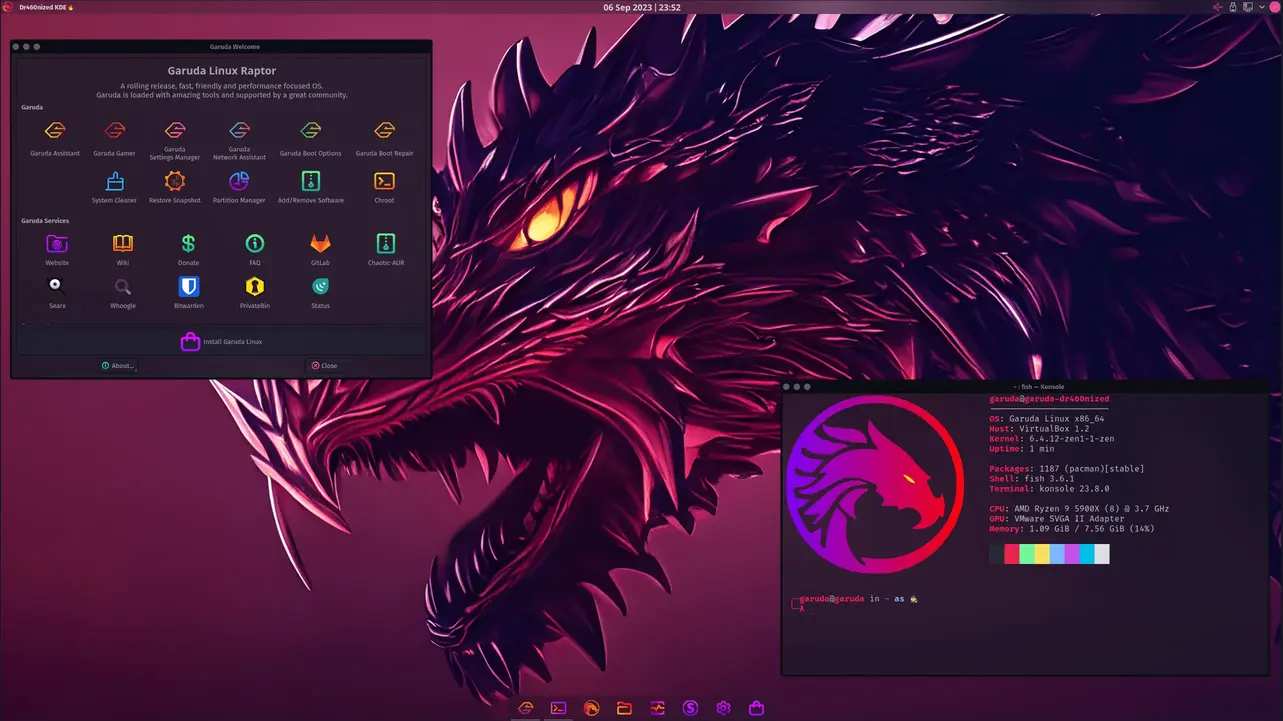
Скачать:
Garuda KDE Dr460nized.torrent