




maritryshka
Комсомольцы
-
В составе
-
Посещение
-
maritryshka изменил фотографию своего профиля
-
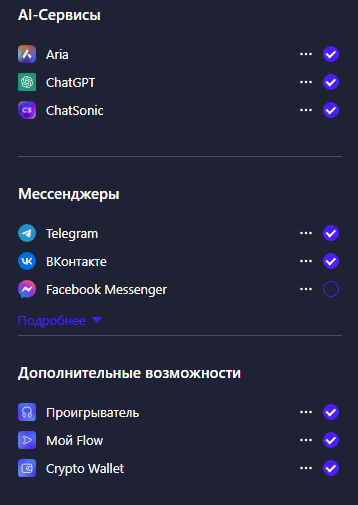
@onetimex Очень не хватает там тёмной темы или я её не нашла
-
Там же в боковой панели помимо Aria ещё есть GPT всякие
-
Голос за Vivaldi, Opera GX и DuckDuckGo Пишу с Firefox 😅
-
Всё верно и спасибооо!!! 🔥
-
Ошибка в Social Club: Автономный режим: невозможно установить соединение . Ваш IP-адрес заблокирован на оборудовании Rockstar Games. Для решения данной ошибки необходимо изменить ваш айпи (часто помогает перезапуск роутера). Если все же вы не в силах сами изменить IP-адрес - звоните своему провайдеру интернета и просите его сделать это (или используйте VPN). После смены айпи Social Club будет работать в нормальном режиме.
-
Список конфликтных программ и оверлеев, которые ВОЗМОЖНО могут приводить к крашам клиента ragemp. Это не все возможные программы, нужно смотреть внимательно и на другие, которые могут быть установлены в системе. Примечание: если в папке с игрой есть файл main_logs.txt и в нм где-то находится фрагмент FYDIGF, то вероятно это тот случай когда есть какое-то конфликтующее ПО. Discord Overlay Steam Overlay Nvidia Shadowplay OBS Software Overwolf Антивирус Программы для стриминга MSI Afterburner AI Suite 3 GameFirst V RivaTuner Microsoft Gaming Overlay (известный как 'Xbox Game Bar') Песочницы Читы?!
-
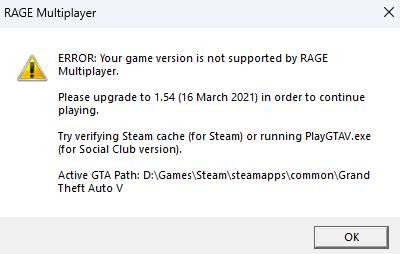
Обновите .NET до последней версии, после установите утилиты для исправления:https://www.microsoft.com/en-us/download/details.aspx?id=30135 или https://www.microsoft.com/en-us/download/details.aspx?id=53321. После установки перезапустите компьютер и попробуйте снова. ERROR: Could not access game process. Shutdown Steam/RGS/EGS and try again. Как и сказано в ошибке: завершите все процессы Steam / Rockstar Game Service / Epic Games Store и попробуйте подключится еще раз. Также некоторым помогает запуск от имени администратора и отключение антивируса (или добавления каталога RAGE:MP в исключения антивируса, часто подобные проблемы возникают на антивирусе Kaspersky). System.ComponentModel.Win32Exception (0x80004005) Выключите любые антивирусы или добавьте папку в исключения и попробуйте установить RAGE снова. Эта ошибка чаще всего встречается если антивирус удаляет файлы мультиплеера. Если отключение антивируса/windows defender не помогла, нажмите пкм на updater.exe и выберите в меню "Troubleshoot compatibility"/"Исправление проблем с совместимостью". ERROR: Your game version is not supported by RAGE Multiplayer. Please upgrade to 1.54 (16 March 2021) in order to continue playing. Данная ошибка говорит о том, что GTA V обновилась до новой версии (GTA Online тоже). Вам необходимо обновить саму игру в главном меню вашего приложения (Steam / Epic Games / Rockstar Games). После этого если игра все равно не работает - вам нужно дождаться выхода патча для самого мультиплеера (обычно это занимает от нескольких часов до нескольких дней). И это значит, что зайти не могут ВСЕ, а не только Вы. Если же обновления GTA V не было, то вы используете старую версию и необходимо обновиться. Новости и апдейты Rockstar Games - https://www.rockstargames.com/ru/newswire (STEAM ONLY) Запускается одиночный режим или запускается сингл вместо мультиплеера. Выйдите из стима, потом запустите RAGE и дайте ему запустить стим самому, после чего вы с большой вероятностью загрузитесь в мультиплеер. Игра не запускается или запускается и сразу отключается Удалите любые моды, установленные в папке GTA. Пользователям NVIDIA: отключите Nvidia Shadowplay и попробуйте зайти снова. Игра отключается после захода на сервер (Как только появляется надпись "Multiplayer started") Попробуйте переместить папку с RAGE на другой диск (Например, из C:\ в D:\) Если сервер с войс чатом, отключите любые программы, которые блокируют доступ к микрофону или изменяют ваш голос. Failed to retrieve the install directory (Не удалось найти путь установки) Это происходит, когда вы указываете неверную папку с GTA V или исполняемый файл гта/любые другие файлы нужно обновить. Во-первых, убедитесь, что вы указали верную папку с GTAV.exe. Если папка указана верно, то запустите верификацию файлов гта. RageMP зависает, когда я нажимаю на сервер Зачастую это происходит когда в папке с гта отсутствует файл GTAV.exe. Если файл присутствует, то проверьте, может ли стим запустить гта 5. Я запускаю RAGE Multiplayer и ничего не происходит Выключите любые антивирусы или добавьте папку в исключения, это происходит, когда не хватает каких либо файлов RAGE. Если у вас нет антивируса, переустановите RAGE Multiplayer. I'm getting frameskipping while playing on any server (Не понял, что такое frameskipping, сами переводите как хотите) Отключите autohotkey. Если монитор 144Hz, ограничьте fps/hz до 60. GTA V запускается с черным экраном, а затем внезапно закрывается/вылетает после нажатия «Play Now» Если это происходит впервые после запуска RageMP или вы только что его переустановили, это происходит из-за того, что кнопка 'Play Now' переподключает к последнему серверу, на котором вы играли. Используйте вкладку 'Servers' иди 'Direct Connect', если подключаетесь впервые, после этого можно использовать «Play Now». GTA V запускается с черным экраном и отключается. Возможные программы, из-за которых это происходит: MSI Afterburner AI Suite 3 GameFirst V Malwarebytes Norton Security / Antivirus Software RivaTuner Statistics Server (7.2.2) Microsoft Gaming Overlay (или 'Game Bar') Чтобы удостовериться, что это одна из программ выше, откройте файл main_logs.txt в папке GTA V. Если там будет надпись FYDIGF, то необходимо отключить эти программы. "A legal up to date Grand Theft Auto V copy is required to play RAGE Multiplayer" Нужно купить лицензионную копию игры. Если вы приобрели игру и все равно видите эту ошибку, верифицируйте файлы. Если это не помогает, перейдите в папку с гта и удалите Файл 'GTA5.exe', затем запустите 'PlayGTA5.exe' и загрузитесь в игру. После этого попробуйте зайти через RAGE повторно. RageMP закрывается сразу после открытия Выключите любые антивирусы или добавьте папку в исключения, затем перезагрузите компьютер. Если это не помогло, то, возможно, ваше подключение блокирует cloudflare, попробуйте подключиться через VPN. Запускается одиночный режим или главное меню Убедитесь, что пакет Visual C++ redistributable 2015 (https://www.microsoft.com/en-us/download/details.aspx?id=48145) был установлен. Если он установлен, отключите windows defender. System.Net.WebException: The remote server returned an error: (403) Ваш IP был заблокирован, смените его или используйте VPN. Если ничего выше не помогло, попробуйте сделать следующее: Переустановите RAGE Multiplayer. Убедитесь, что игра никак не была модифицирована. Переустановите GTA V или пройдите верификацию файлов. Запустите RAGE Multiplayer от имени администратора. Установите необходимые пакеты: https://www.microsoft.com/en-us/download/details.aspx?id=48145 https://www.microsoft.com/en-us/download/details.aspx?id=53344&desc=dotnet462 Установите RAGE Multiplayer и GTA V на один диск. Установите RageMP и GTA V на разные диски. Отключите любые оверлеи (Steam, OBS, Discord overlay, Overwolf). Убедитесь, что присутствует файл сохранения (запустите одиночную игру и сохраните ее). Удалите любые моды на GTA V. Выключите любые антивирусы или добавьте папку в исключения. Добавьте RAGE в исключения Firewall. Нажмите пкм на ragemp.exe и выберите в меню "Troubleshoot compatibility"/"Исправление проблем с совместимостью". (NVIDIA USERS) отключите Shadowplay. (STEAM ONLY) Выйдите из стима, потом запустите RAGE и дайте ему запустить стим самому. Внимание! Самый важный шаг, когда уже ничего не помогает: Полностью удаляем отовсюду Rockstar Games Service и Social Club если установлен + очищаем папки в Документах, AppData. Полностью удаляем все файлы GTA V и начинаем качать заного, дожидаемся окончания загрузки. Делаем первый пробный вход в СЮЖЕТНЫЙ РЕЖИМ и доходим до момента спавна персонажа, после чего выходим с игры. Теперь уже подключайтесь через RAGE Multiplayer к любимому серверу, 99% все будет работать.

-
@ildarada Да там уже делают, можно поставить как pwa из браузера сразу
-
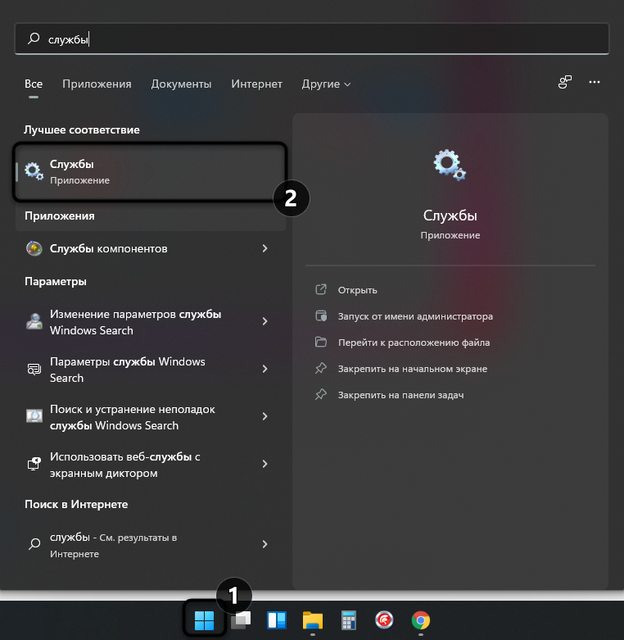
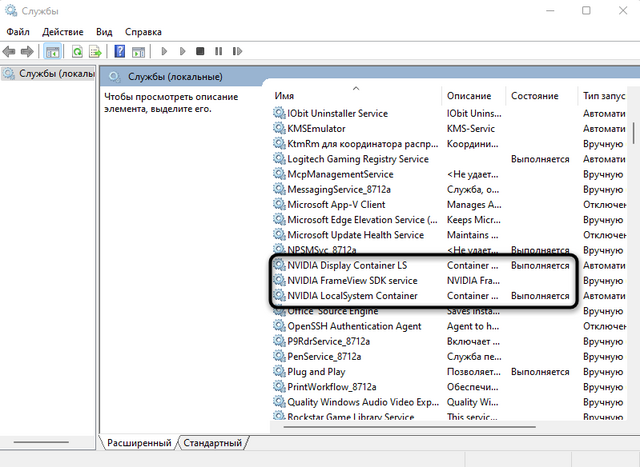
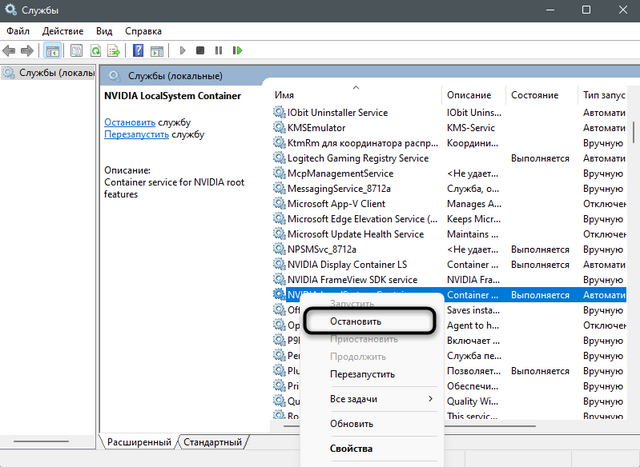
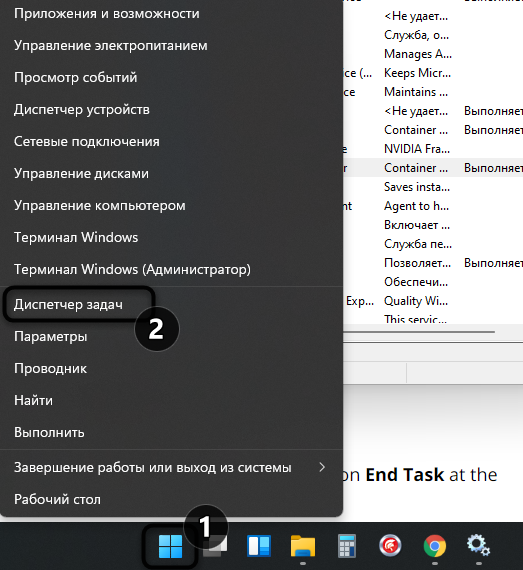
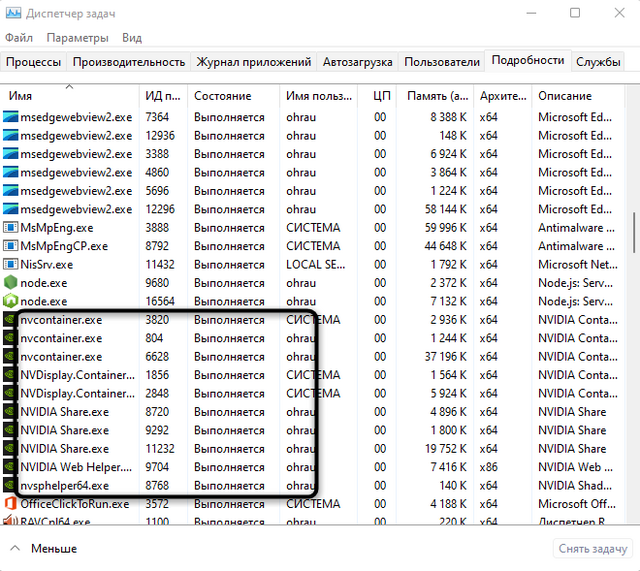
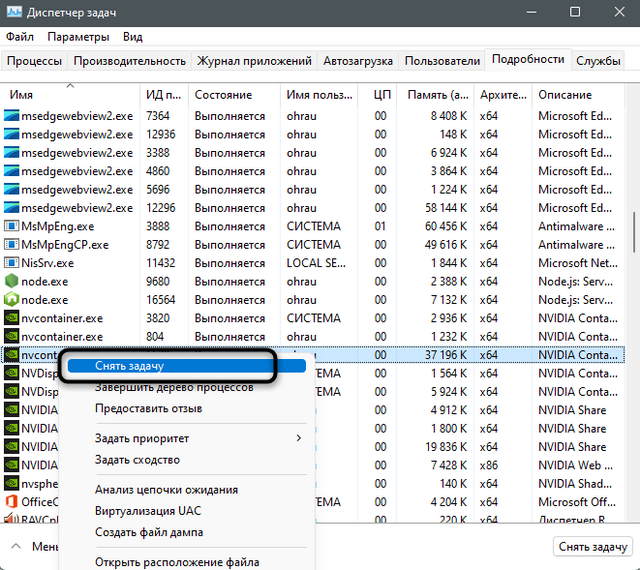
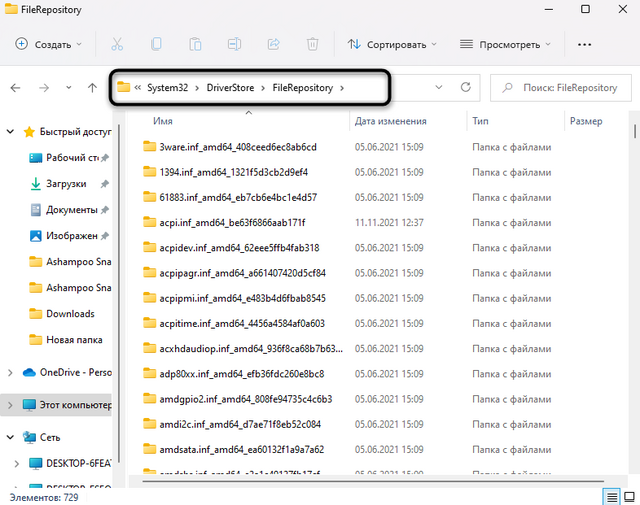
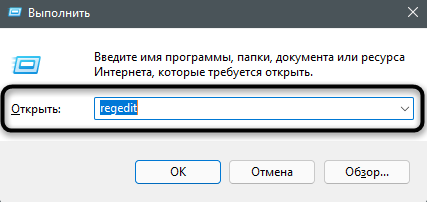
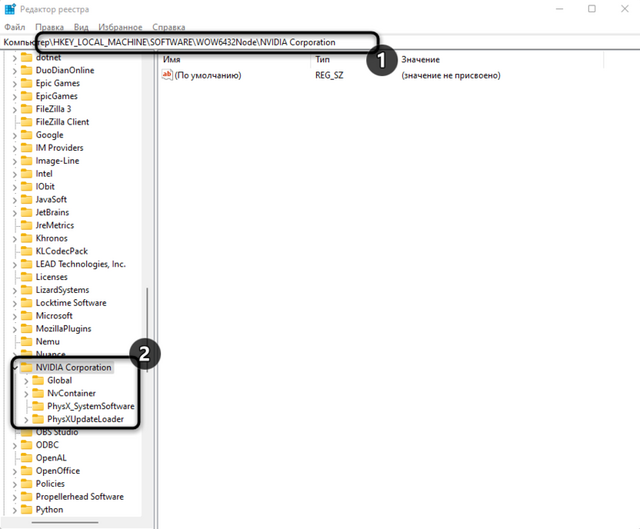
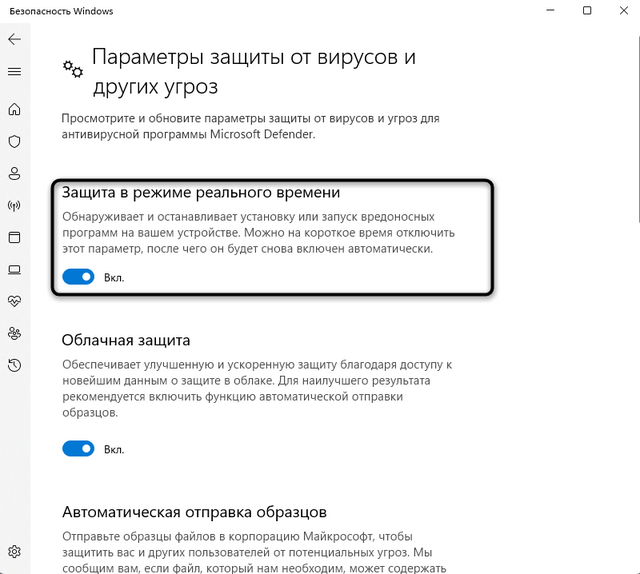
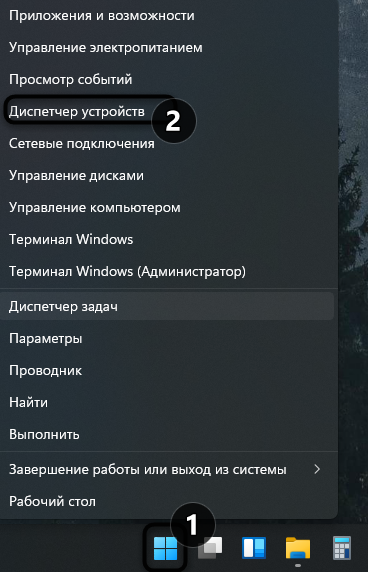
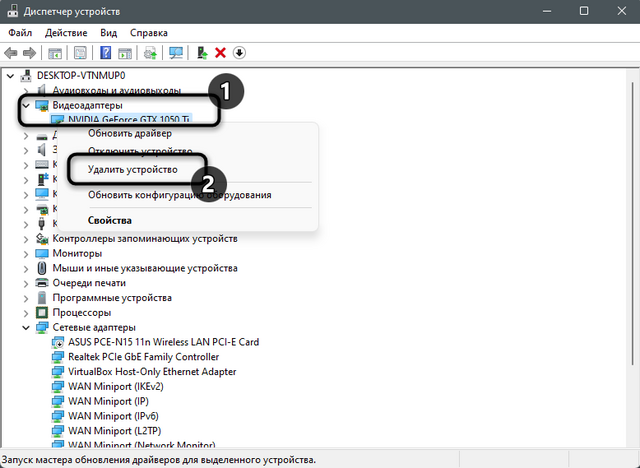
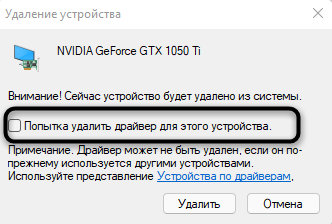
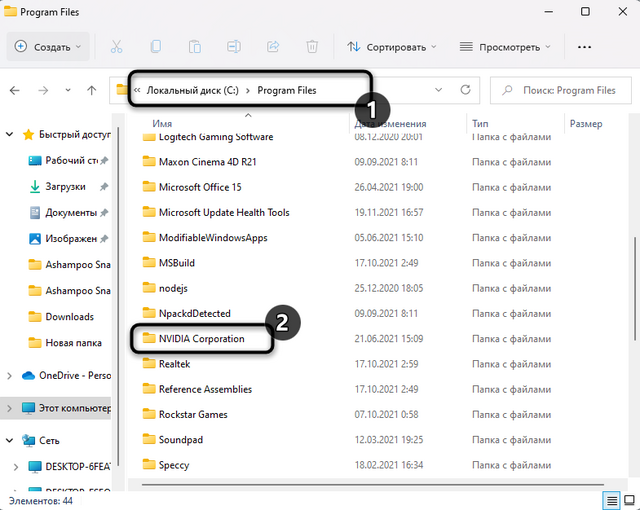
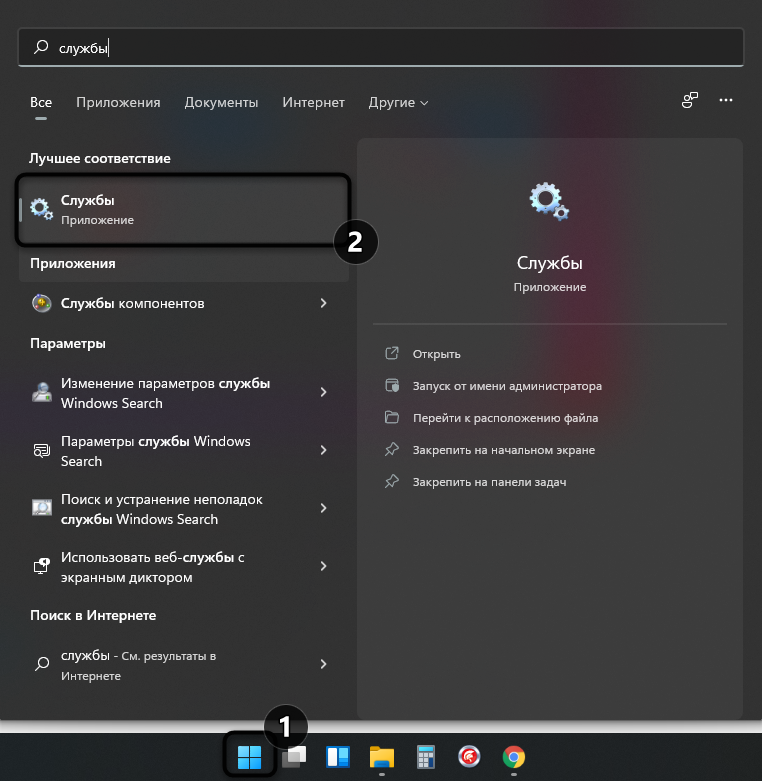
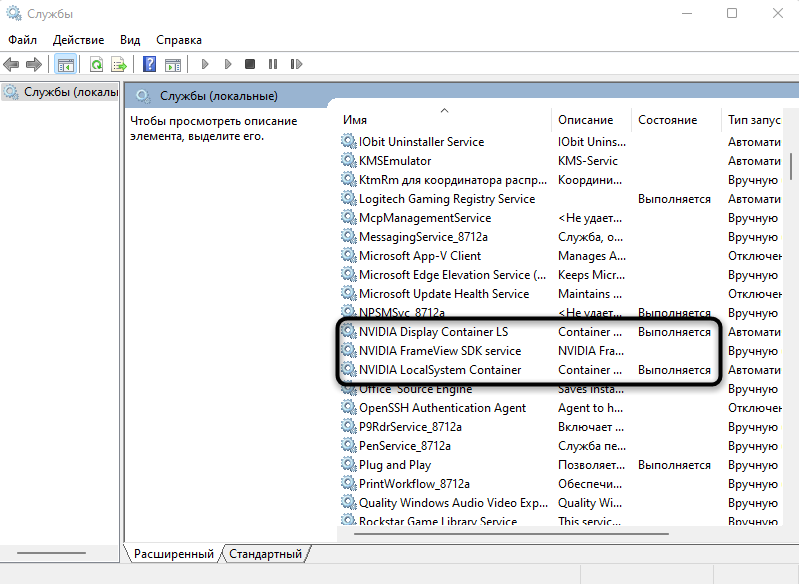
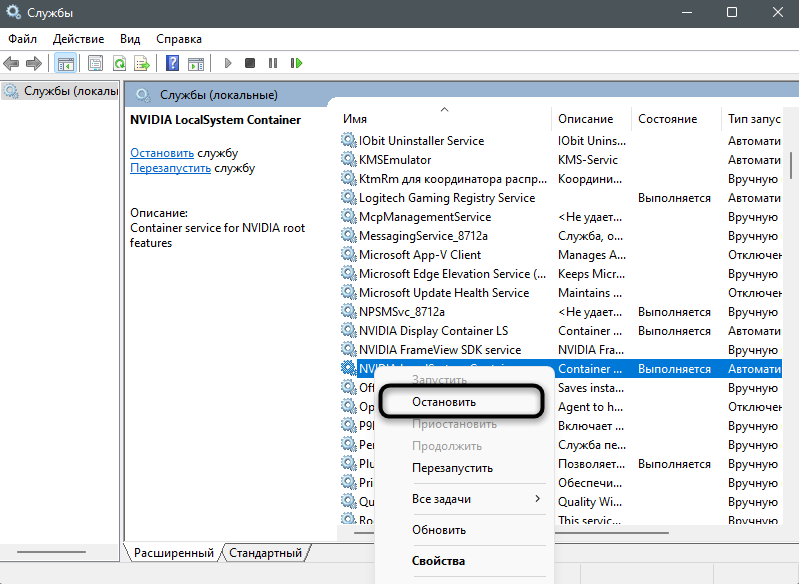
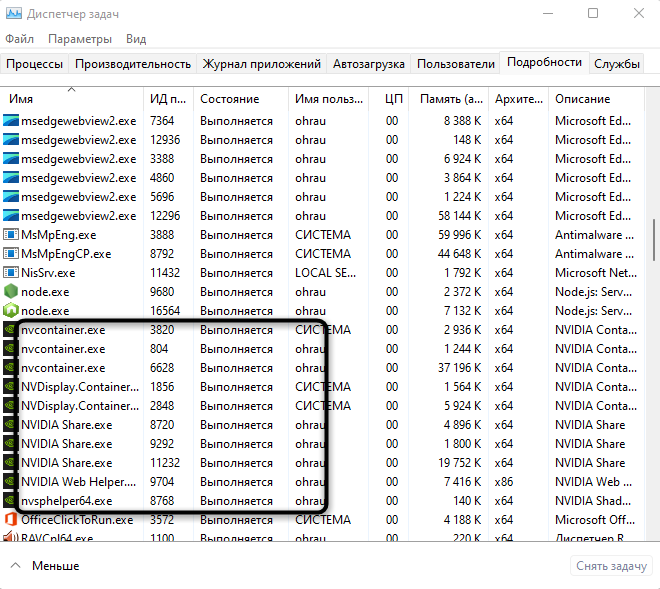
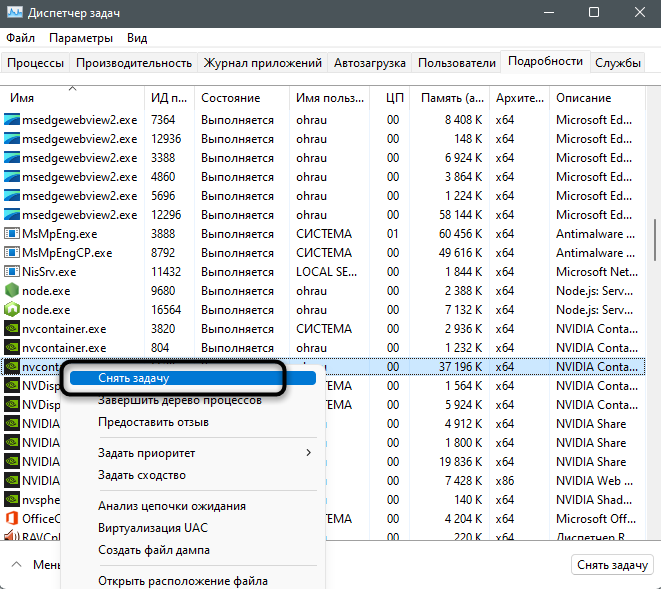
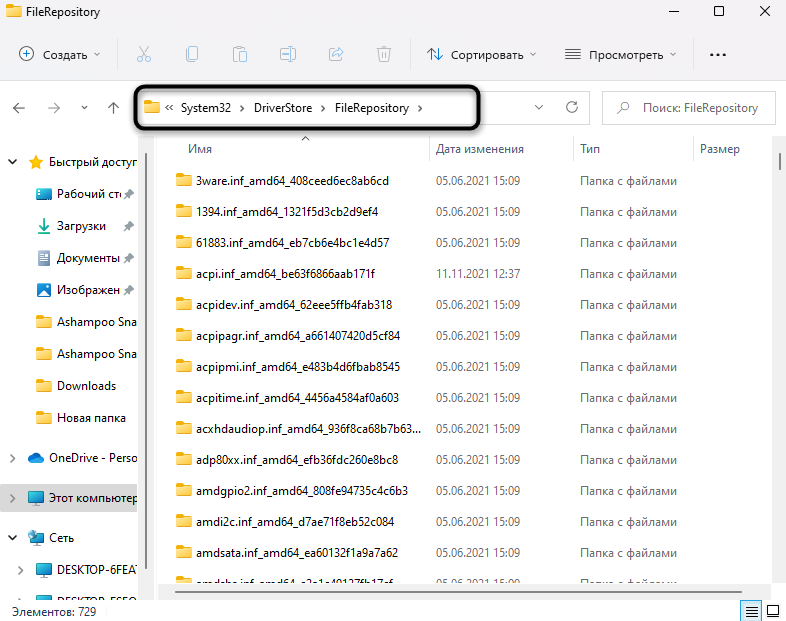
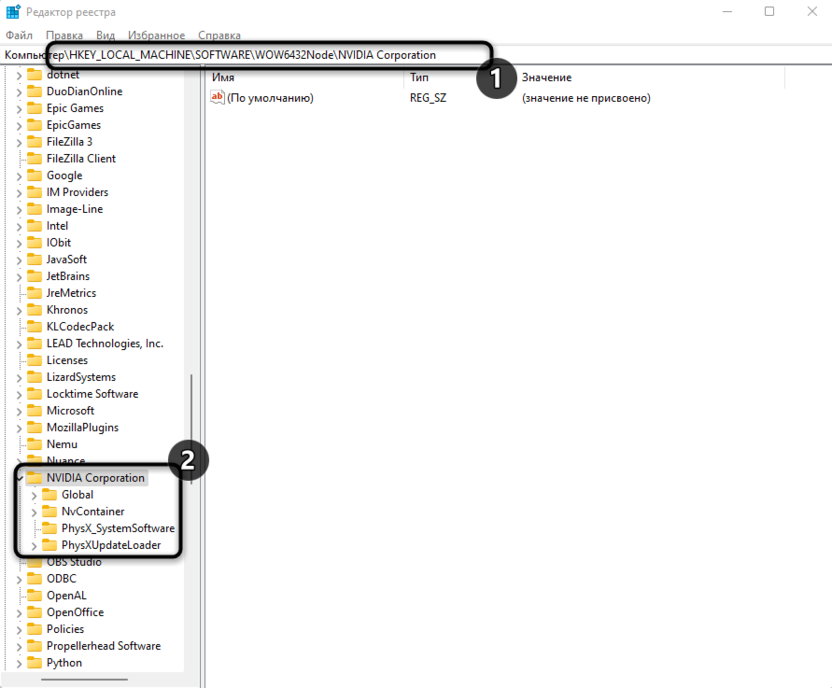
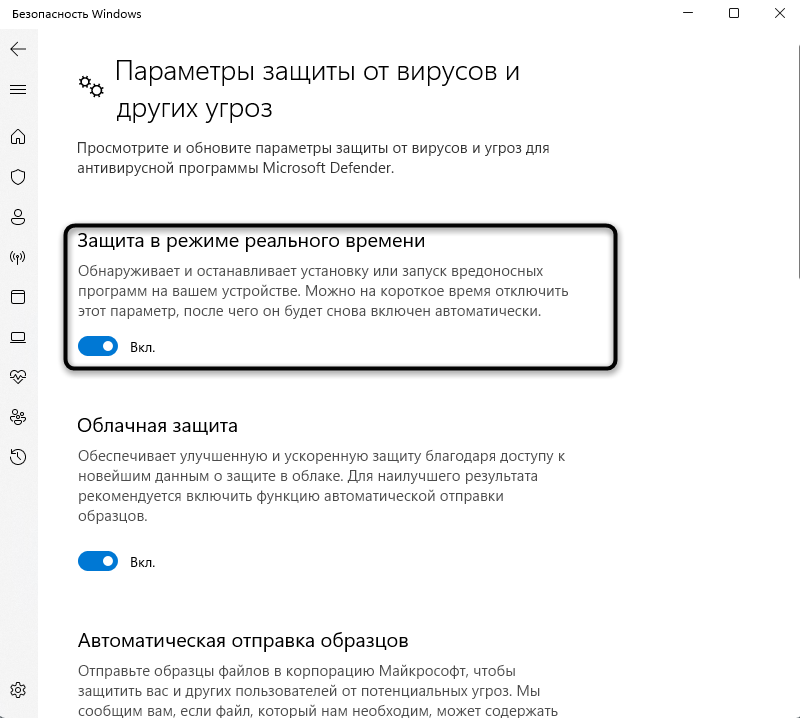
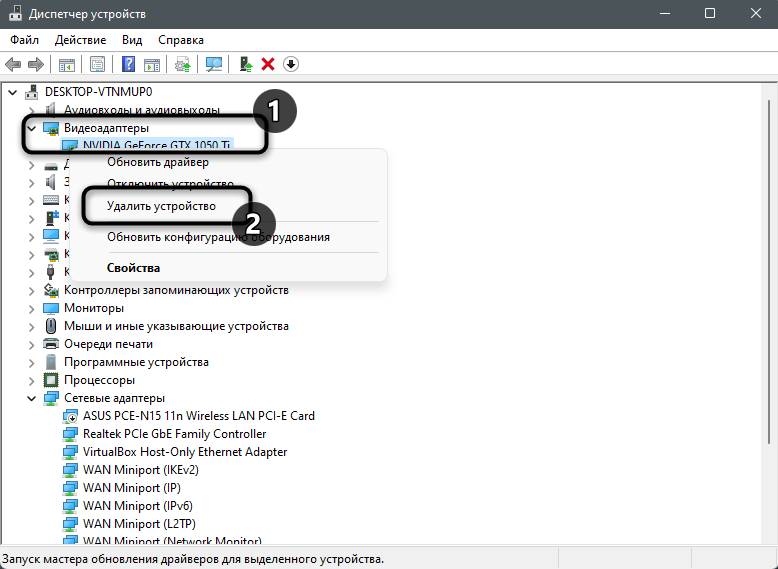
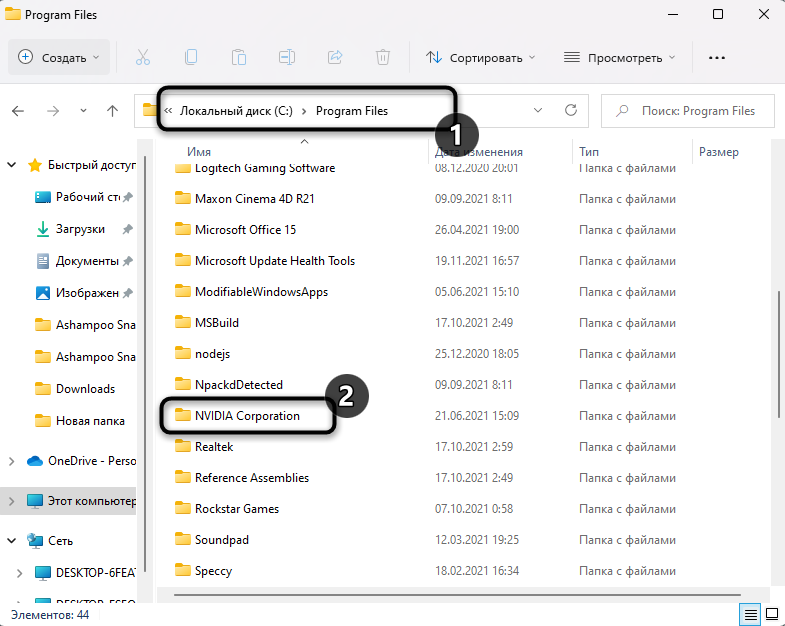
Способ 1: Скачивание NVIDIA GeForce Experience NVIDIA GeForce Experience – фирменная программа, предназначенная для расширения графических возможностей видеокарты и разблокировки дополнительных функций. Среди них есть и инструмент для автоматического обновления драйверов. Скачать NVIDIA GeForce Experience с официального сайта Способ 2: Отключение служб NVIDIA Другие пользователи заметили, что временная приостановка служб NVIDIA позволяет решить проблемы, возникающие при попытке инсталлировать новую версию драйвера. Это не займет много времени и никак не отразится на работе ОС, а внесенные изменения всегда можно вернуть, запустив службы вручную или путем перезагрузки ПК. 1. Откройте меню «Пуск» и через поиск отыщите приложение «Службы». 2. В нём отыщите пункты, в названиях которых присутствует «NVIDIA». 3. По очереди кликните по каждому из них правой кнопкой мыши и из появившегося контекстного меню выберите пункт «Остановить». Сейчас не перезапускайте ПК, а сразу переходите к обновлению драйвера, запустив его через инсталлятор или GeForce Experience. Если ошибка снова появилась, переходите к следующим способам. Способ 3: Отключение процессов NVIDIA Во время работы Windows в активном состоянии находятся не только службы NVIDIA, но и некоторые задачи, просмотреть которые можно через Диспетчер Задач. Это же меню мы и будем использовать для их отключения, чтобы достичь результата. 1. Щёлкните правой кнопкой мыши по кнопке «Пуск» и из появившегося списка выберите пункт «Диспетчер задач». 2. Перейдите на вкладку «Подробности» и отыщите процессы с названием «NVIDIA». 3. Кликните по очереди по каждому из них и нажмите «Снять задачу». Способ 4: Удаление проблемных файлов Иногда обновление драйверов становится невозможным из-за проблемных файлов, изменить или заменить которые у программы не получается. Если дело действительно в них, удаление объектов должно решить ситуацию. Ниже я оставляю пути, а вам необходимо перейти по ним и удалить либо отдельные файлы, либо все из них (в зависимости от самого пути). Учитывайте, что в некоторых ситуациях удаление папок приводит к поломке текущего драйвера, поэтому создайте резервные копии папок или заранее подготовьте версию ПО, которую вы можете установить вместо текущей, восстановив корректную работу графического адаптера. Способ 5: Очистка ключей реестра Этот способ приводит практически к такому же результату, что и предыдущий, но позволяет сбросить настройки через ключи реестра, параметры которых могут мешать обновлению. Вам понадобится перейти по путям и удалить записи. Их очистка не повлияет на работу операционной системы. Откройте утилиту Выполнить, используя для этого сочетание клавиш Win + R, введите в поле regedit и нажмите Enter. 2. В Редакторе реестра вас интересуют два пути: HKEY_LOCAL_MACHINE\SOFTWARE\NVIDIA Corporation\Logging и HKEY_LOCAL_MACHINE\SOFTWARE\Wow6432Node\NVIDIA Corporation\Logging. 3. Удалите находящиеся там ключи и перезапустите компьютер. Способ 6: Отключение Защитника Windows По большей части данный метод актуален при использовании стороннего софта, но не стоит исключать тот факт, что Защитник Windows 11 по каким-то причинам может блокировать работу установщика от NVIDIA, особенно если где-то вы нашли бета-версию, и ПО еще считается непроверенным. Способ 7: Удаление текущей версии драйвера Удаление текущей версии драйвера с последующей установкой нового – рисковый метод решения проблемы, поскольку ошибка может остаться, и вам придется искать другую версию ПО для её корректной установки на компьютер. Если вы готовы к этому, выполните следующие действия: 1. Нажмите ПКМ по кнопке «Пуск» и вызовите «Диспетчер устройств». 2. Найдите в «Видеоадаптерах» вашу видеокарту, кликните по ней правой кнопкой мыши и выберите «Удалить устройство». 3. Обязательно отметьте галочкой «Попытка удалить драйвер для этого устройства», после чего подтвердите действие. Скорее всего, теперь у вас будут недоступны некоторые разрешения экрана, и картинка станет несколько масштабной. Это решится после установки драйвера, но его ещё предстоит инсталлировать, выбрав любой удобный метод (исполняемый файл, скачанный с официального сайта, GeForce Experience или стороннее ПО для установки драйверов). Способ 8: Переименование папки NVIDIA Corporation Практически все файлы, связанные с драйвером графического адаптера, хранятся в папке NVIDIA Corporation. При его обновлении объекты заменяются или дополняются. В некоторых случаях это становится невозможным из-за проблем с самим каталогом, поэтому его переименование поможет справиться с ошибкой. Если установка удастся, старую версию каталога можно удалить. В противном случае переименуйте его, вернув оригинальное название. Хотя бы один из представленных методов должен помочь.
-
У меня забивается память на диске C. Обновления отключены, а кроме Aprel Kino и браузеров ничем не пользуюсь. В Element кэш очищен, в Telegram тоже, во всех браузерах тоже. Понял что память забивается конкретно приложением Aprel Kino, что можно удалить и где именно, а то папок несколько Использовать веб-версию не рекомендуйте (и так знаю). Вопрос именно по программе, остальное неинтересно
-
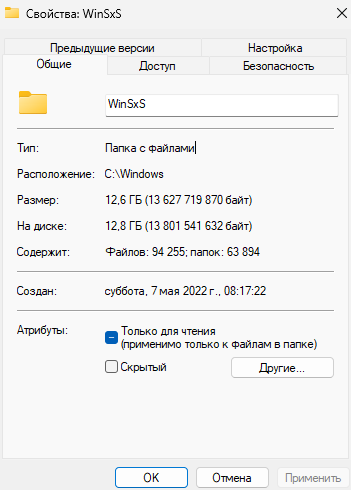
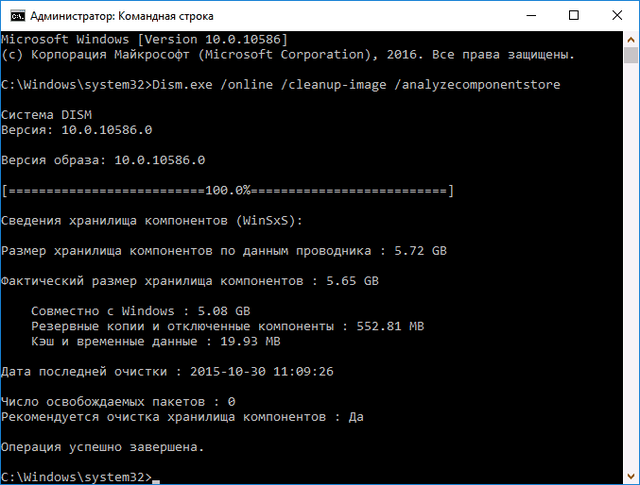
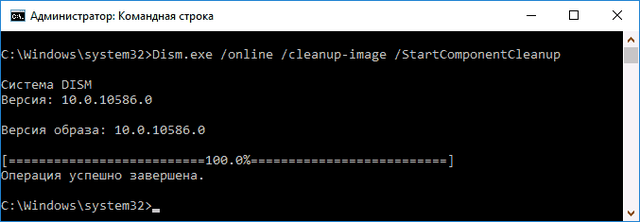
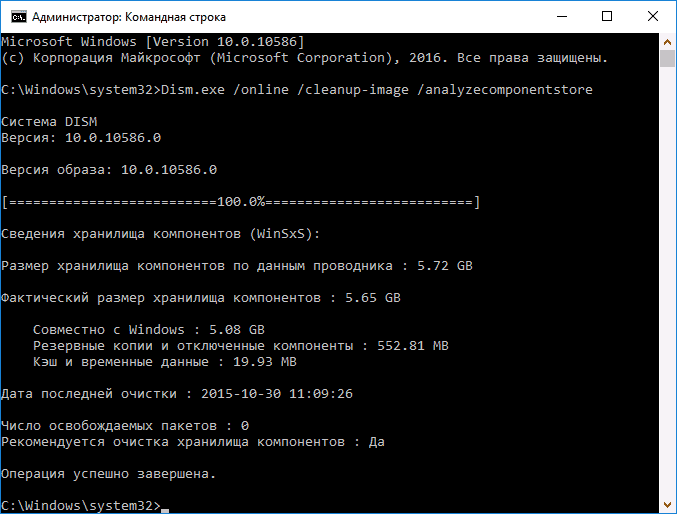
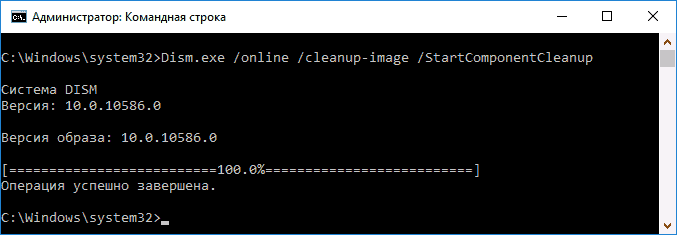
В папке WinSxS хранятся резервные копии системных файлов операционной системы до обновлений (и не только). То есть, всякий раз, как вы получаете и устанавливаете обновления Windows, в эту папку сохраняется информация об изменяемых файлах, сами эти файлы с тем, чтобы у вас была возможность удалить обновление и откатить сделанные изменения. Через какое-то время папка WinSxS может занимать достаточно много места на жестком диске — несколько гигабайт, при этом размер этот все время увеличивается по мере установки новых обновлений Windows.. К счастью, очистить содержимое данной папки сравнительно легко штатными средствами. И, если компьютер после последних обновлений работает без каких-либо проблем, это действие сравнительно безопасно. Также в Windows 10 папка WinSxS используется, например, для сброса Windows 10 в исходное состояние — т.е. необходимые для автоматической переустановки файлы берутся именно из нее. Очистка папки WinSxS в Windows 10 Прежде чем говорить об очистке папки хранилища компонентов WinSxS, хочу предупредить: не пытайтесь удалить эту папку. В Windows 10 папка WinSxS хранит не только файлы, связанные с обновлениями, но и файлы самой системы, используемые в процессе работы, а также для того, чтобы вернуть ОС в исходное состояние или выполнить некоторые операции, связанные с восстановлением. Итак: какой-то самодеятельности при очистке и уменьшении размера этой папки не рекомендую. Следующие же действия безопасны для системы и позволяют очистить папку WinSxS в Windows 10 только от ненужных резервных копий, создаваемых при обновлении системы. Запустите командную строку от имени администратора (например, через правый клик по кнопке Пуск). Введите команду: Dism.exe /online /cleanup-image /AnalyzeComponentStore Папка хранилища компонентов будет проанализирована и вы увидите сообщение о необходимости ее очистки. Введите команду: Dism.exe /online /cleanup-image /StartComponentCleanup Один важный моментов: не следует злоупотреблять этой командой. В некоторых случаях, когда резервных копий обновления Windows 10 в папке WinSxS нет, после выполнения очистки, папка может даже слегка увеличиться. Т.е. производить очистку есть смысл, когда указанная папка слишком, на ваш взгляд, разрослась (5-7 Гб — это не слишком).
-
Регистрация Hamster Kombat прошла 5 июля. Это очень быстрый срок для документации в Роспатенте. Другие товарные знаки регистрируют за полгода-год. Тем не менее, финансовых услуг в рамках заявки игры про «хомяка» не заявлено. Упомянут широкий круг товаров, среди которых канцелярия и бытовая техника, а также съёмки кино и сериалов. Hamster Kombat – игра в мессенджере Telegram, которая набрала популярность среди пользователей по всей России. По сюжету игрок берёт на себя роль СЕО криптовалютной биржи. Необходимо нажимать на экран, чтобы зарабатывать монеты, а затем использовать их для инвестиций и разнообразных улучшений. Ранее социологическое агентство «Вебер» провело исследование среди жителей Российской Федерации. Более трети граждан проголосовали за запрет популярной игры Hamster Kombat в мессенджере Telegram.
-
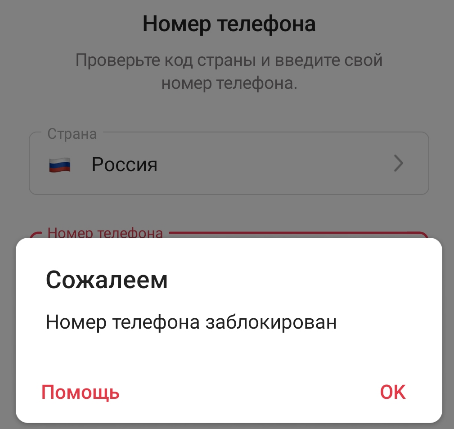
Если приложение Telegram отображает сообщение «Номер телефона заблокирован» при входе в аккаунт или при регистрации нового аккаунта, значит, платформа Telegram по какой-то причине не только удалила аккаунт, который был зарегистрирован на этот номер телефона, но и запретила создавать новые аккаунты с помощью этого номера. Почему номер заблокирован? Во-первых Telegram помойка, если вы решили что можете делать что угодно и писать о чём угодно, то это не так, свобода на данной платформе исчезла в тот день когда Telegram разблокировали в РФ. Некоторые пользователи, видя такое сообщение в своём приложении Telegram, считают, что возникла проблема с их сим-картой, и связываются со своим оператором связи, чтобы узнать, почему она заблокирована. Этого делать не нужно: с сим-картой и с самим номером телефона все в порядке, он заблокирован только на платформе Telegram. А вот узнать причины блокировки номера телефона на платформе Telegram, к сожалению, невозможно: Telegram никогда и никому их не сообщает. Что делать? Разумным способом будет отказаться от этой никчёмной платформы в пользу децентрализации, а если точнее то в любой мессенджер на протоколе Matrix (Матрица) - Element, Element X, FluffyChat, ShildiChat, ShildiChat Next, Cinny и сотни других, так как там не требуют обязательного номера телефона и не блокируют людей. Но что если в этой помойке у вас важные данные? Нажмите кнопку «Помощь» под сообщением о блокировке номера. Выберите почтовое приложение, установленное на вашем устройстве. Дождитесь, пока система запустит выбранное почтовое приложение и создаст черновик электронного письма. Не удаляйте никакие части текста, который уже добавлен в черновик письма: это важно! При необходимости добавьте в текст детали, поясняющие вашу ситуацию и просьбу. Например, вы можете дописать текст «Please recover my old account and restore all my chats», если хотите попросить модераторов Telegram не только разблокировать ваш номер телефона, но и восстановить тот аккаунт, который был зарегистрирован на этот номер, а также все чаты этого аккаунта. Отправьте письмо на тот адрес, который был автоматически подставлен в черновик. Ждите. Администрация Telegram очень редко отвечает на такие письма (вообще не отвечает), но иногда всё же снимает блокировку с номера и восстанавливает аккаунты. Подождите несколько дней, регулярно проверяя, не снята ли блокировка: для этого необходимо предпринимать попытки войти в аккаунт, указывая номер телефона, который был заблокирован. Обратите внимание: с устройств Apple письма отправляются на адрес login@stel.com, а с устройств Android — на recover@telegram.org. При этом письма на адрес login@stel.com не всегда доходят до получателя: иногда пользователи получают сообщение об ошибке в ответ на своё письмо. В этом случае необходимо повторить отправку письма, вручную изменив адрес получателя на recover@telegram.org. А если блокировку не сняли? Если через несколько дней после отправки письма номер по-прежнему будет заблокирован, отправьте еще одно письмо. Если через несколько дней после этого номер все еще будет заблокирован, значит, администрация Telegram не сочла нужным снимать блокировку с вашего номера телефона. В этом случае можно продолжить и дальше отправлять письма с просьбой его разблокировать, но шансы на успех будут совсем уж мизерные. Некоторые пользователи сообщают, что через 6 месяцев после блокировки номера Telegram иногда сам снимает такую блокировку, даже без дополнительных просьб со стороны пользователя. Попробуйте проверить, снята ли блокировка, через полгода. Если она по-прежнему не будет снята, можно попробовать написать еще одно письмо с просьбой о снятии блокировки.
-
Обратиться к официальным представителям Telegram можно разными способами. Перед тем, как это сделать, нужно понять, куда стоит обращаться именно по вашему вопросу: неправильный выбор канала связи часто приводит к тому, что обращение не будет обработано. Жалобы В приложениях Telegram есть встроенные способы пожаловаться на сообщение, пользователя, бота, группу или канал. Но для некоторых ситуаций они не подходят: если жалоба не относится к конкретному объекту, нужно обращаться по специализированному каналу связи. У Telegram есть несколько адресов, на которые можно отправить электронное письмо с жалобой: abuse@telegram.org: для жалоб на любой контент. stopCA@telegram.org: для жалоб на контент, связанный с жестоким обращением с детьми, включая детское порно. dmca@telegram.org: для жалоб на нарушение авторских прав. Кроме того, существует аккаунт @notoscam, которому можно направлять жалобы на мошенников и на то, что один пользователь выдаёт себя за другого. Обратите внимание: от @notoscam никогда не приходит ответ, а отправленные ему сообщения остаются непрочитанными (с одной галкой), но это не значит, что жалобы никто не рассматривает. Обжалование Если вы считаете, что Telegram необоснованно ограничил или заблокировал ваш аккаунт, канал, бота или группу, можно попробовать обжаловать эту блокировку. Аккаунт ограничен Если Telegram частично ограничил пользователю возможность совершать некоторые действия, значит, аккаунт пользователя получил спам-бан. В этом случае необходимо обратиться к боту @SpamBot. При спам-бане могут быть недоступны одно или несколько действий из следующего списка: начинать диалоги с незнакомцами (теми, кто не добавил вас в свой список контактов); вступать в публичные группы или отправлять в них сообщения; создавать группы или каналы; управлять администраторами в своих группах или каналах; добавлять пользователей в группы или каналы. Обратите внимание: иногда ответы бота не соответствуют действительности. Бывает, что на аккаунте уже есть спам-бан, а бот об этом еще не знает; также бот может утверждать, что спам-бан уже снят, а на самом деле он ещё действует. Обычно задержка при обновлении данных у бота составляет не более суток. Если @SpamBot сообщил вам о временной или вечной блокировке, вы можете попробовать подать апелляцию прямо в этом боте (кнопка «Это ошибка» или «This is a mistake»). Апелляцию можно подать только один раз, а сама кнопка присутствует не всегда. Канал, группа или бот заблокирован. Аккаунт заблокирован, удалён, или к нему потерян доступ Для обжалования других видов блокировок и для связи с поддержкой в тех случаях, когда доступа к аккаунту нет, Telegram предлагает два email-адреса: abuse@telegram.org: обжаловать ограничения своего аккаунта, бота, группы или канала. recover@telegram.org: обжаловать удаление аккаунта или блокировку номера телефона. Обратите внимание: в случае блокировки номера телефона мы рекомендуем не писать сюда напрямую, а нажать кнопку «Помощь» под сообщением о блокировке, выбрать настроенное почтовое приложение и отправить письмо, текст которого приложение составит автоматически, не внося в текст никаких изменений. Обратите внимание: иногда бывает так, что на отправленное письмо не приходит никакого ответа, но при этом Telegram все-таки удовлетворяет просьбу, описанную в письме. Поэтому после отправки письма имеет смысл регулярно проверять, не снял ли Telegram ограничения. Баги и предложения У Telegram есть платформа bugs.telegram.org, с помощью которой любой пользователь может сообщить о баге или внести свое предложение. Правда, только на английском языке. Для того, чтобы отправить своё предложение или сообщение о баге, необходимо сперва авторизоваться на платформе с помощью своего Telegram-аккаунта, а затем ввести в строку поиска несколько ключевых слов своей идеи или проблемы. Если такой баг или предложение ещё не зарегистрированы на платформе, нажмите на кнопку «Report a problem» внизу экрана и заполните открывшуюся форму. Не приходит код авторизации Если вам не удается получить код для авторизации в своем аккаунте, воспользуйтесь мобильным приложением Telegram для iOS или Android. Попробуйте разные способы доставки кода и терпеливо дожидайтесь обратного отсчёта после каждой попытки. Если вам повезёт, на экране появится кнопка «Не получили код?» (“Didn’t get the code?”), при нажатии на которую появится новое окно с кнопкой «Помощь» (“Help”) внизу. Нажмите на неё, выберите настроенное почтовое приложение и отправьте письмо, текст которого приложение составит автоматически. Не вносите в текст никаких изменений. Если кнопка «Не получили код?» или «Помощь» не появляется, не пытайтесь входить в аккаунт несколько раз подряд: этот способ не сработает. Общие вопросы о работе мессенджера Если у вас возник вопрос общего плана («Как создать канал?», «Не могу найти настройку» и т.п.), можно обратиться в волонтёрскую поддержку Telegram. Обратите внимание: волонтёры Telegram не помогают по следующим вопросам: жалобы на любой контент; обжалование ограничений; предложение новых функций или настроек; разработка и обслуживание ботов. Чтобы обратиться к волонтёрам Telegram, в разделе «Настройки» выберите пункт «Задать вопрос» (на iPhone — «Помощь»). Если вы хотите и можете общаться с волонтёрами на русском языке, можно воспользоваться прямой ссылкой — https://t.me/+42470. Важно понимать, что у волонтёров Telegram нет обязательств по скорости ответа или продуктивности. Значительная часть вопросов, к сожалению, действительно никогда не получает ответа, но некоторым пользователям иногда везёт решить свою проблему через этот канал связи. Для разработчиков ботов В Telegram действует канал связи для разработчиков ботов — @BotSupport. Сюда следует писать, если вы, например, хотите изменить имя пользователя своего бота или увеличить ему лимиты. Не пишите в @BotSupport по поводу чужих ботов или с общими вопросами о программировании и API. @BotSupport не помогает с настройкой ботов. Другие вопросы Если у вас возник вопрос, который не подходит ни под одну из вышеописанных категорий, вы можете попробовать связаться с Telegram через адрес общей технической поддержки — support@telegram.org.
-
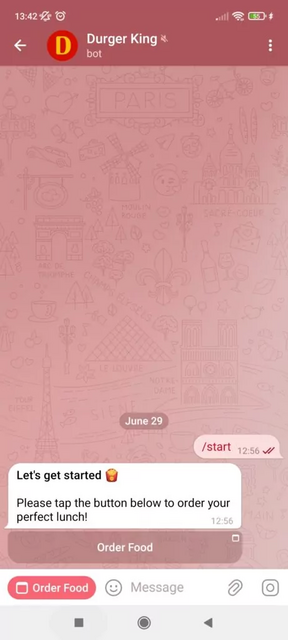
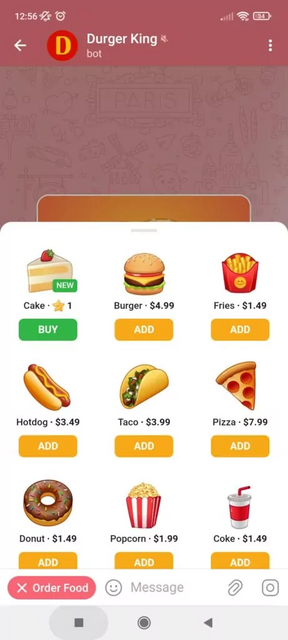
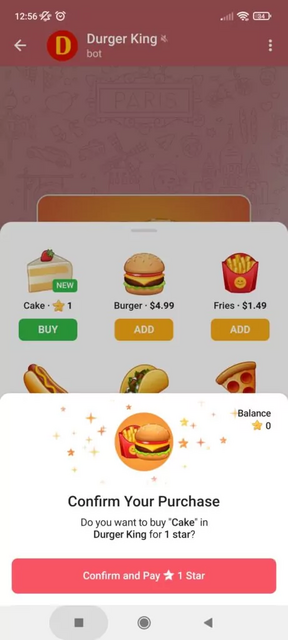
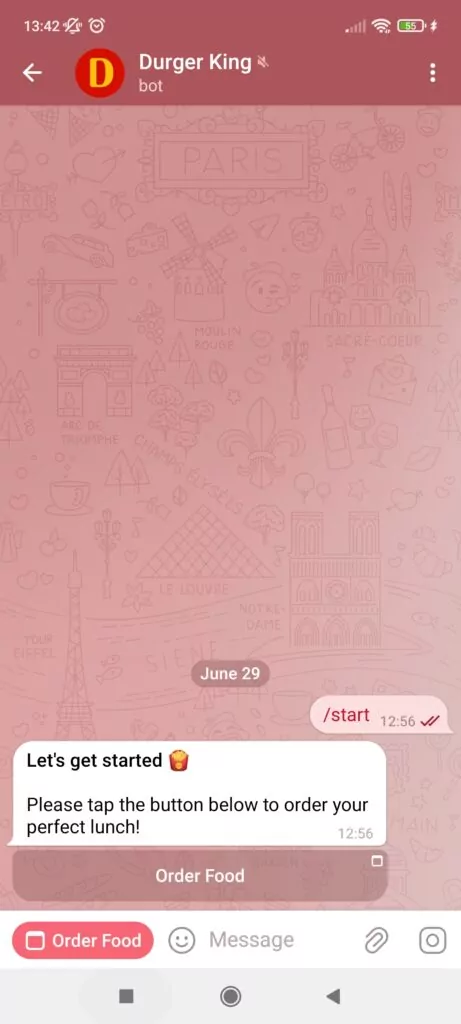
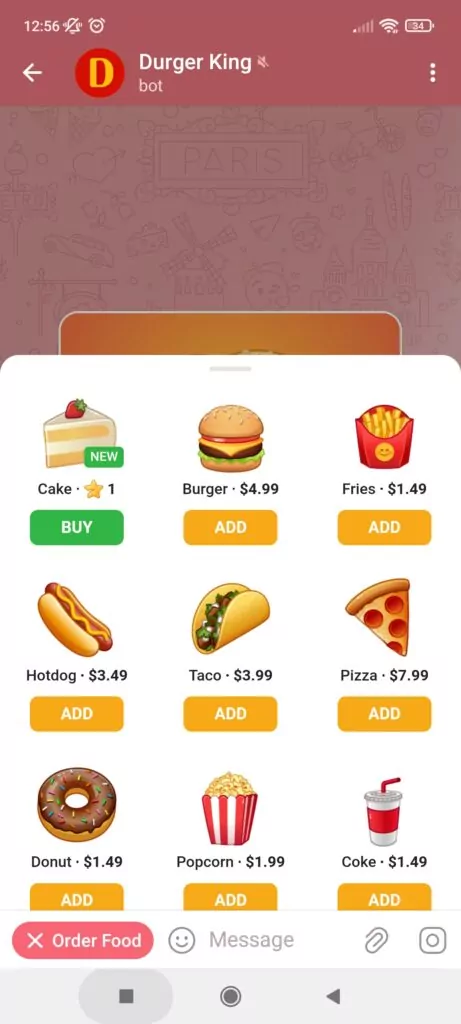
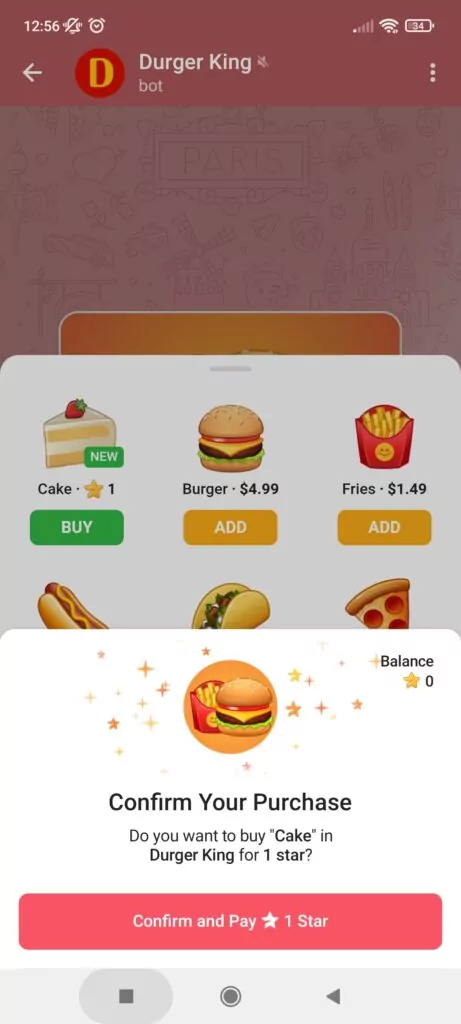
6 июня 2024 года Telegram презентовал «Звёзды»: механизм, с помощью которого пользователи могут оплачивать цифровые услуги и товары в ботах. Однако пункт меню «Ваши звёзды» в разделе настроек до сих пор отображается только у тех пользователей, которые уже купили звёзды, а у остальных — отсутствует. На сегодняшний день оплатить звёзды можно только фиатной валютой, то есть c помощью банковской карты. Для этого сделайте следующее: Убедитесь, что у вас установлена актуальная версия приложения. Перейдите в диалог с ботом @durgerkingbot и нажать кнопку «Start». Нажмите кнопку «Order Food» в левом нижнем углу экрана. Нажмите зелёную кнопку «Buy» под изображением кусочка торта («Cake»). Подтвердите покупку звёзд кнопкой «Confirm and Pay ⭐ 1 Star». Следуйте подсказкам приложения.


Последние посетители 0
- Ни одного делегата форума не просматривает данную страницу